AI寺子屋 特典
口コミの返信と、集客の投稿文を、下書きしておくエージェント
※整体編の動画でご紹介した仕組みの作り方です。先に「はじめに・共通の準備」(こちら)の「2. Gemini APIキーを取る」を済ませてから、このページに進んでください。困った時は「困った時」(こちら)もご覧ください。
※画面と下書きの例は、2026年9月30日に当社のGoogleアカウントで実際に組み立てて動かしたものです(院名「ソラト整体院」と口コミはすべて架空)。料金は同日にGoogleの公式ページで確認しました(2026年9月24日更新版)。
1. これで何が楽になるか
Googleスプレッドシートに、届いた口コミを貼っておく。それだけです。そのたびにボタンを押す必要はありません(最初に1回、自動をオンにするだけです)。この仕組みが5分ごとにシートを見回り、新しい口コミを見つけると、隣の列にガイドラインに沿った言葉で書いた返信の下書きを入れて、院長あてに「返信の下書きを用意しました」とメールで知らせます。集客の投稿も同じで、「肩のストレッチ教室のお知らせ」のようなメモを書いておけば、投稿文の下書きが入ります。
先生がやることは、届いたメール(またはシート)で下書きを読んで、必要なら直して、Googleマップ(またはInstagramなど)に貼って送ることだけです。この仕組みは、送信も投稿もしません。
2026年9月30日に当社で試したときは、口コミを貼ってから、下書きが入ってお知らせメールが届くまで、1回目は51秒、2回目は3分45秒でした。見回りは5分ごとなので、貼った時刻によって変わり、長いときは5分と少しかかります。
患者さんからの問い合わせメールへの返信の下書きは、特典②で作れます(「5.」)。
口コミの例(実際に出た下書き)
口コミ(星5): 先生のおかげで腰痛が治りました。丁寧に話を聞いてくださり、通うのが楽しみです。
返信の下書き:
このたびは温かい口コミをお寄せいただき、誠にありがとうございます。また、数ある整体院の中から当院へお越しいただきましたこと、心よりお礼申し上げます。丁寧な対話を大切にしておりますので、そのように言っていただけて大変励みになります。今後もお身体のことで気になることがございましたら、いつでもお気軽にご相談ください。
ソラト整体院 院長
口コミの「腰痛が治りました」を、返信の側では繰り返していません。お礼と、来院への感謝と、「丁寧に話を聞いて」への一言と、今後の相談の案内だけで返しています。
もう1つの仕組み: 「要確認」の印
下書きの中に「治ります」「効果的」「改善」「根本」「腰痛」「肩こり」など、ガイドラインで広告やウェブサイトに書くべきでないとされている表現が混じっていたら、右隣の列に「要確認」と、見つかった言葉が表示されます。先生が下書きを手で書き直したときも、その場で付け直されます。
下書き: 腰痛が治ります!肩こりに効果的な施術で、つらい痛みを根本から改善。今だけ初回半額です。
要確認 効果の表現(Ⅶ3(1)・景品表示法5条1号): 治ります・効果・改善・根本 / 症状への施術の表現(Ⅶ3(6)): 腰痛・肩こり / 利用をあおる・費用の強調(Ⅶ3(3)(4)): 今だけ
(これは印が付くことを確かめるために、わざと手で書いた文です。AIの下書きではありません)
根拠は、厚生労働省「あん摩業、マッサージ業、指圧業、はり業、きゅう業若しくは柔道整復業又はこれらの施術所に関して広告し得る事項等及び広告適正化のための指導等に関する指針」(あはき・柔整広告ガイドライン、令和7年2月18日)のⅦ「無資格者の行為に関する広告について」3「広告に掲載すべきでない事項」と、景品表示法第5条第1号(優良誤認表示)です。
2. 準備するもの
- Googleアカウント
- パソコン(この手順書は、パソコンのブラウザで確かめた手順です)
- Gemini APIキー(「はじめに・共通の準備」の「2.」で取ったもの。英数字の長い文字列)
①〜④のエージェントを作ったことがあれば、同じキーをそのまま使えます。
3. 作り方(全7手)
手1. 新しいスプレッドシートを作る
ブラウザで https://sheets.new を開くと、空のスプレッドシートができます。左上の「無題のスプレッドシート」を押して、「口コミと投稿の下書き」など分かりやすい名前に変えておきます。
手2. 「拡張機能」→「Apps Script」を開いて、コードを貼る
スプレッドシートの上のメニューで「拡張機能」→「Apps Script」を押します。
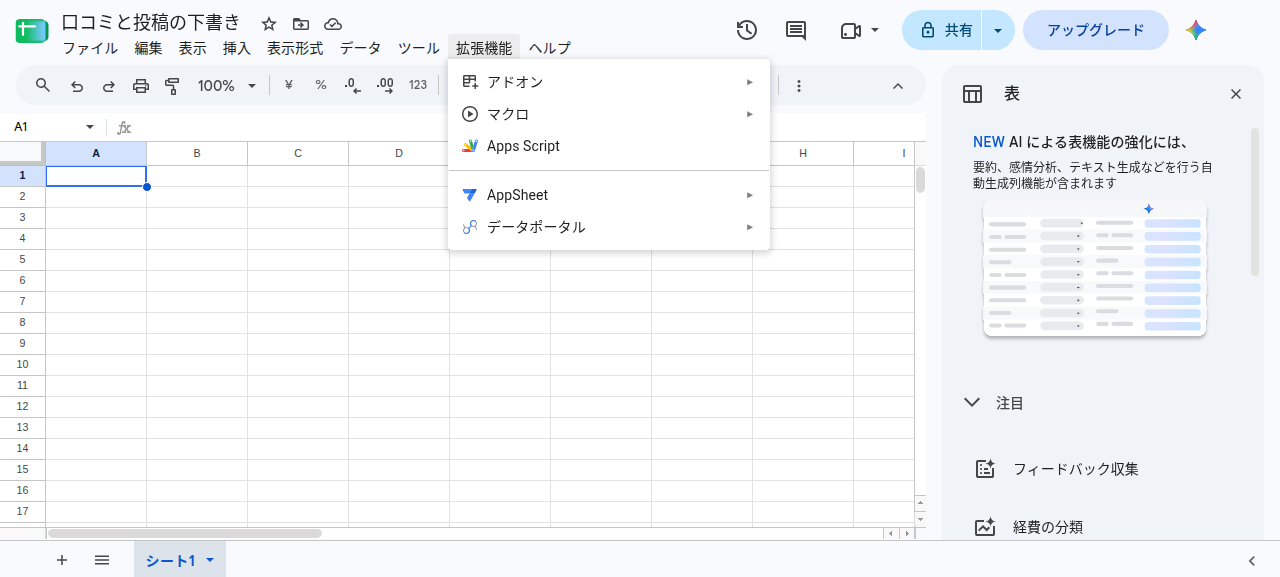
「拡張機能」メニューの中の「Apps Script」
別のタブでコードを書く画面が開きます。この手順書と一緒にお渡しする kuchikomi_draft_agent.gs というファイルを開き、中身を全部選択してコピーしておきます。画面側は、最初から入っている数行(function myFunction() { など)を全部消して、コピーした中身をまるごと貼り付けます。左上の「無題のプロジェクト」を押して、名前を「口コミと投稿の下書き」に変えます。最後に、保存のアイコン(フロッピーディスクの形)を押します。
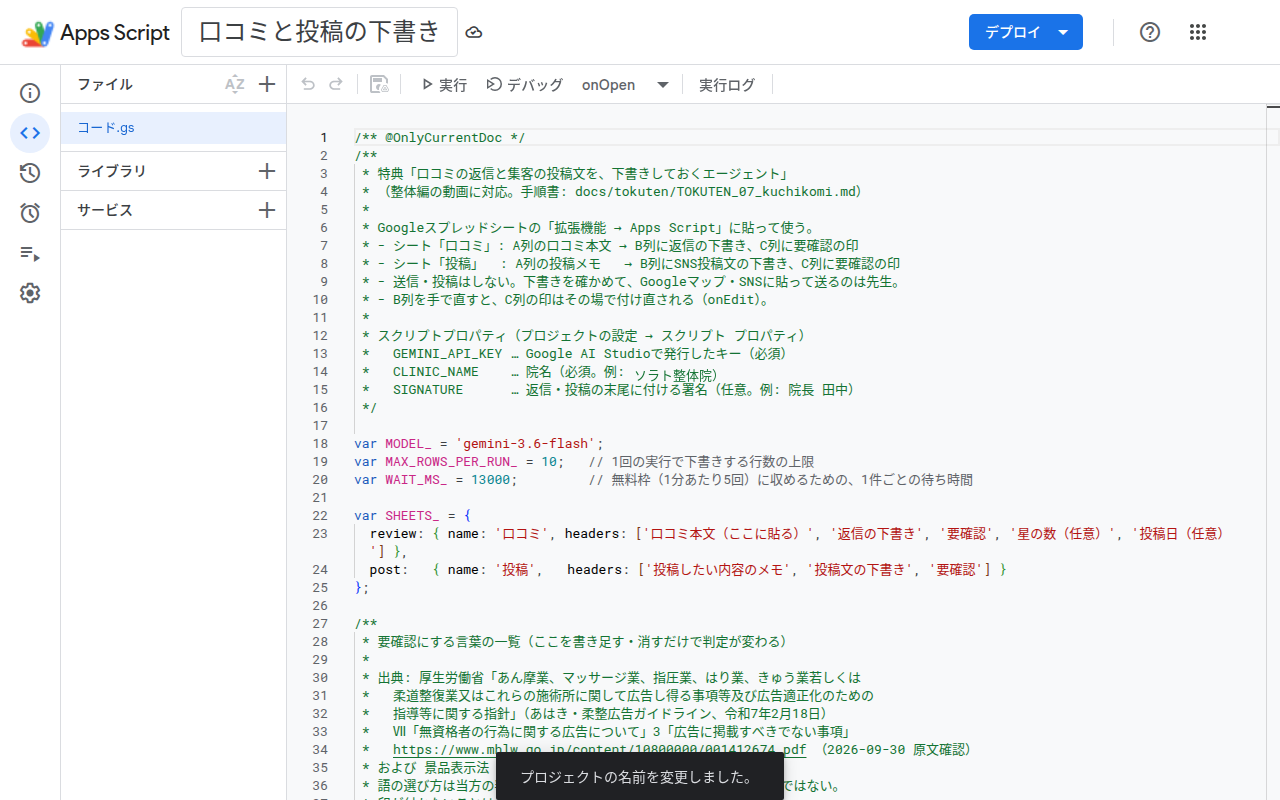
コードを貼り付けて保存した画面
手3. スクリプトプロパティに、キー・院名・知らせ先を入れる
「スクリプトプロパティ」とは、コードの中に直接書かずに、鍵や設定値を別の場所に安全に保存しておく仕組みです。APIキーのような値を人に見える場所(コード本体)に書かないためにあります。
同じ画面の左端の歯車アイコン「プロジェクトの設定」を押し、いちばん下の「スクリプト プロパティを追加」を押して、次の4つを入れます。
| プロパティ | 値 | 入れなくてもよいか |
|---|---|---|
GEMINI_API_KEY | Gemini APIキー(コピーした文字列をそのまま) | 必ず入れる |
CLINIC_NAME | 院名(例: ソラト整体院) | 必ず入れる |
SIGNATURE | 下書きの最後に付ける署名(例: ソラト整体院 院長) | 空でもよい(空なら署名なし) |
OWNER_EMAIL | 下書きができたことを知らせるメールの宛先(例: 院長のGmailアドレス) | 空でもよい(空ならメールは送らない。入れておくのがおすすめ) |
プロパティの名前は1文字でも違うと読み込まれません。この表からコピーして貼ってください。入れ終わったら「スクリプト プロパティを保存」を押します。
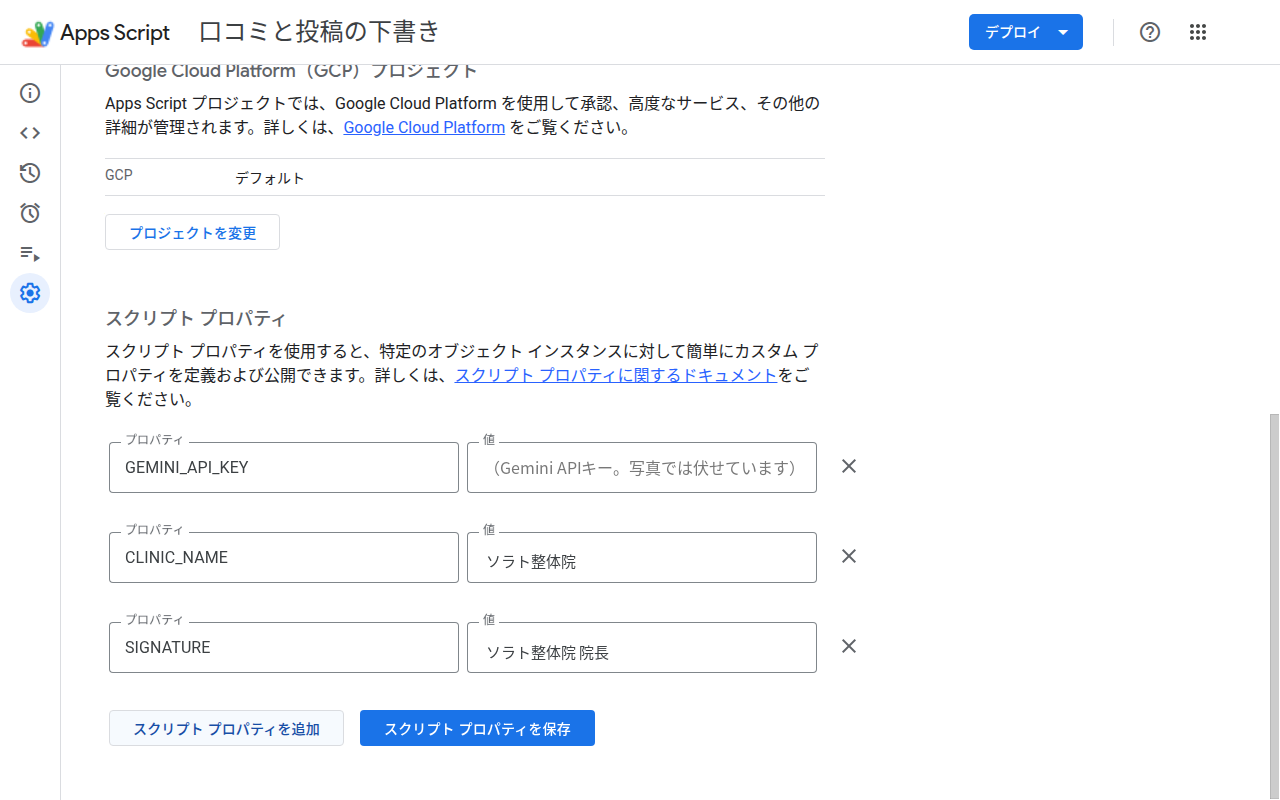
スクリプトプロパティを入れた画面(キーは伏せています)
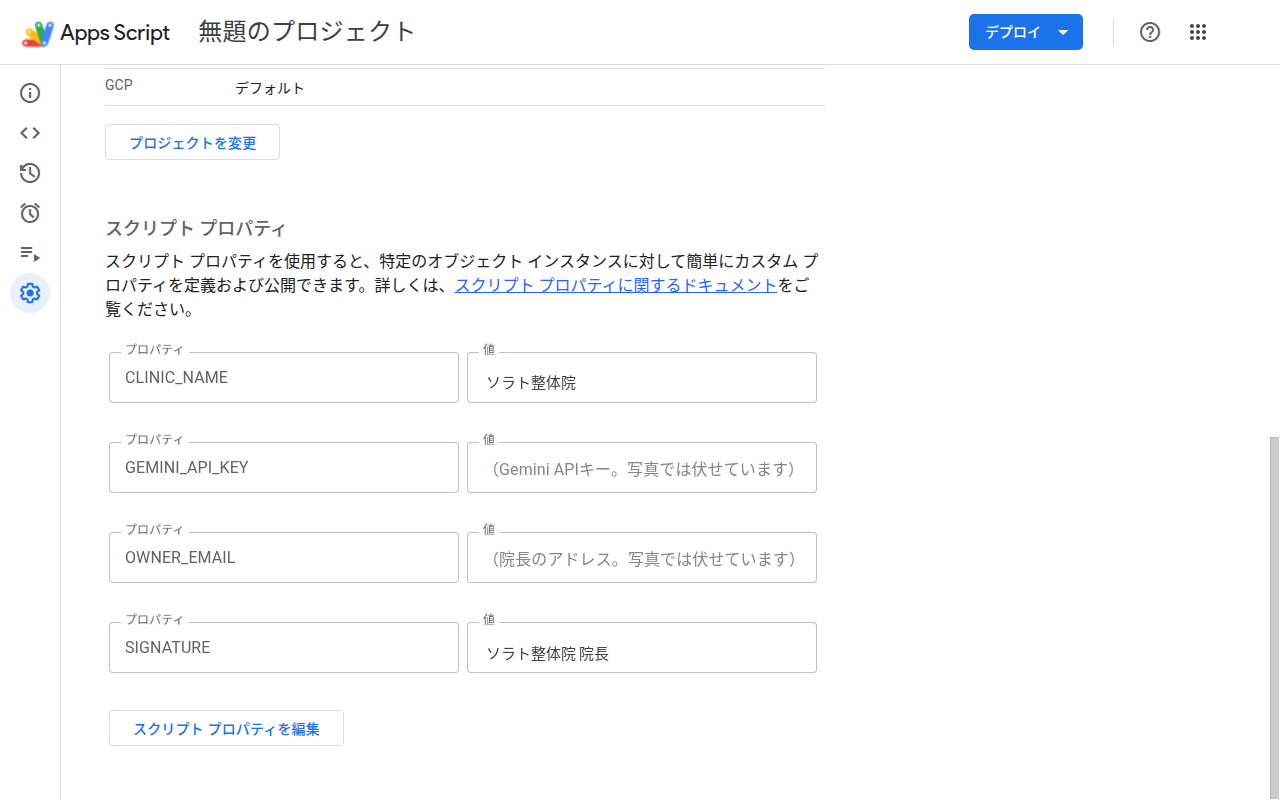
OWNER_EMAILも足した画面(キーとアドレスは伏せています)
手4. スプレッドシートのタブに戻って、ページを読み込み直す
スプレッドシートのタブに戻り、ブラウザの再読み込み(更新)ボタンを押します。数秒待つと、次の2つが起きます。
- 上のメニューの「ヘルプ」の右に「AIで下書き」が出る
- 下のシートの見出しに「口コミ」「投稿」の2枚が増える(それぞれ1行目に列の名前が入っています)
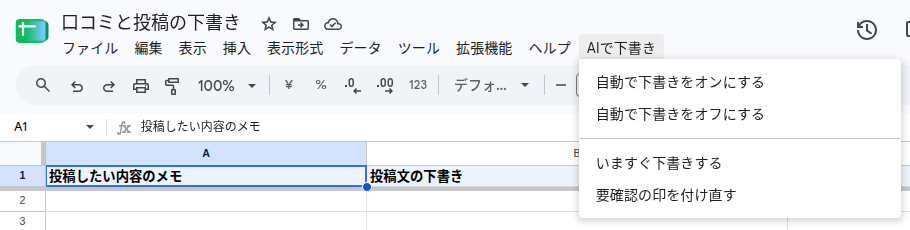
メニュー「AIで下書き」を開いた画面
手5. 「自動で下書きをオンにする」を1回だけ押す
メニュー「AIで下書き」→「自動で下書きをオンにする」を押します。これで、5分ごとの見回りが始まります。押すのは最初の1回だけです。スプレッドシートやパソコンを閉じても、見回りはGoogleの側で続きます。
初回だけ、「認証が必要です」という小さな画面が出るので「OK」を押します。
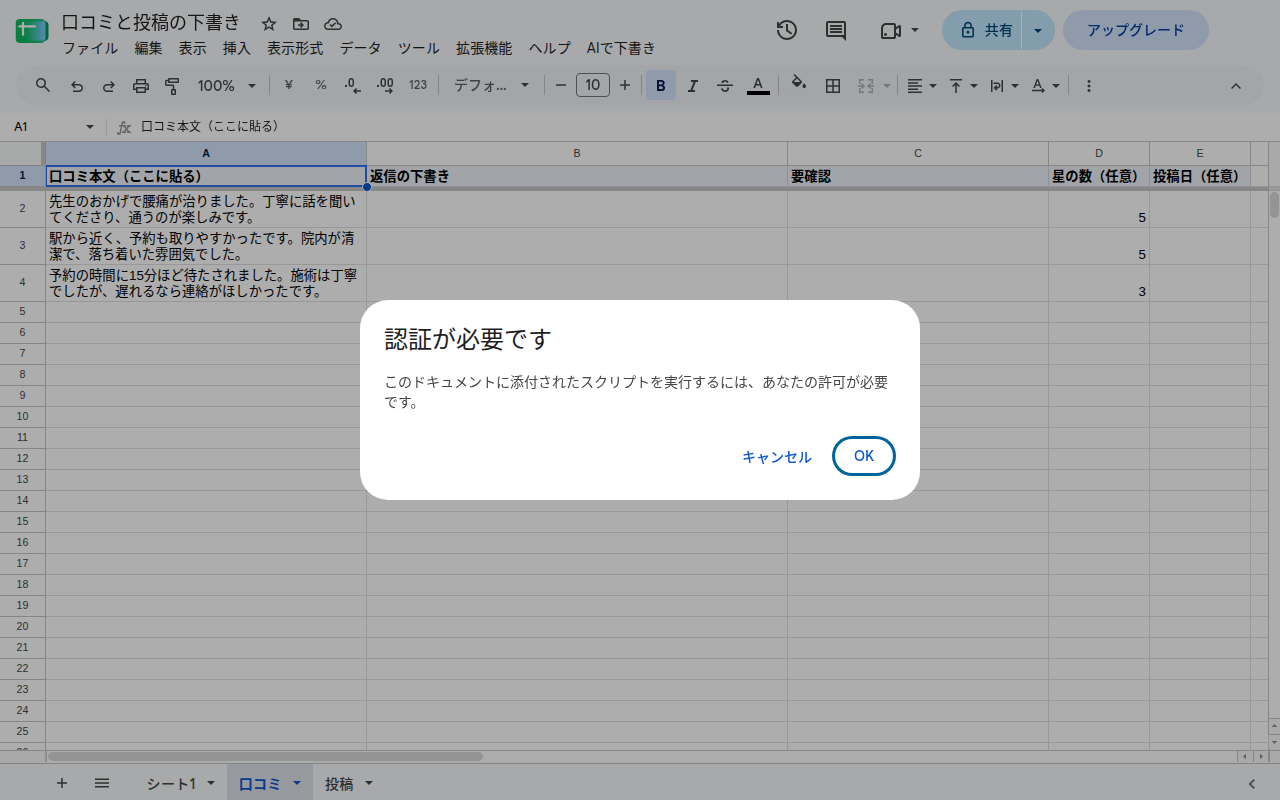
「認証が必要です」の画面
別のタブでGoogleの画面が開き、「このアプリは Google で確認されていません」と出ます。これは、あなた自身が今作ったばかりの仕組みだから出る表示です。「詳細」を押し、下に出る「(プロジェクト名)(安全ではないページ)に移動」を押します。
次に、許可する内容の一覧が出ます。この仕組みが求めるのは、次の4つだけです。
- このアプリケーションがインストールされているスプレッドシートの表示と管理(=このスプレッドシートだけ)
- 外部サービスへの接続(Geminiに下書きを頼むため)
- ユーザー本人に代わってのメールの送信(院長あてのお知らせメールを送るため。
OWNER_EMAILを入れなければ送りません) - 自分がいないときにこのアプリケーションを実行できるようにします(画面を閉じていても、5分ごとの見回りを動かすため)
「すべて選択」にチェックを入れて、「次へ」を押します。受信箱の中身を読む許可や、ほかのファイルへの許可は求めません。
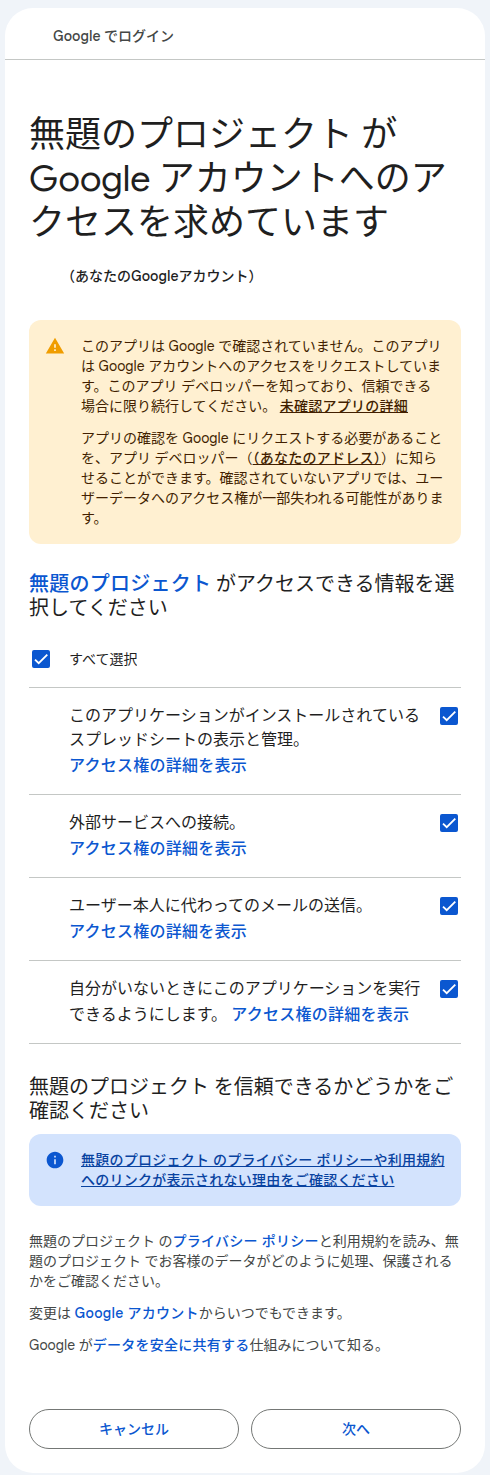
許可の一覧。「すべて選択」にチェックを入れた画面(アカウントとアドレスは伏せています)
タブが閉じてスプレッドシートに戻り、「自動で下書きをオンにしました。」と表示されれば完了です。
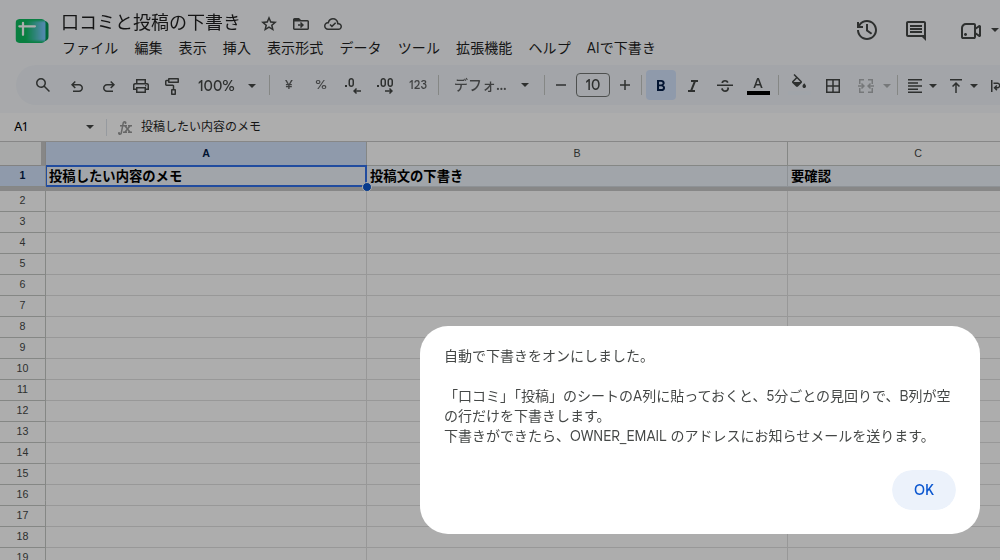
「自動で下書きをオンにしました」の表示
手6. 口コミを貼って、待つ(動作確認)
シート「口コミ」のA列に、届いた口コミの本文を1件ずつ貼ります(1行に1件)。D列に星の数を入れると、口コミと一緒にGeminiに渡します。空でもかまいません。試しに、この手順書の「1.」の口コミの例を貼ってみてください。
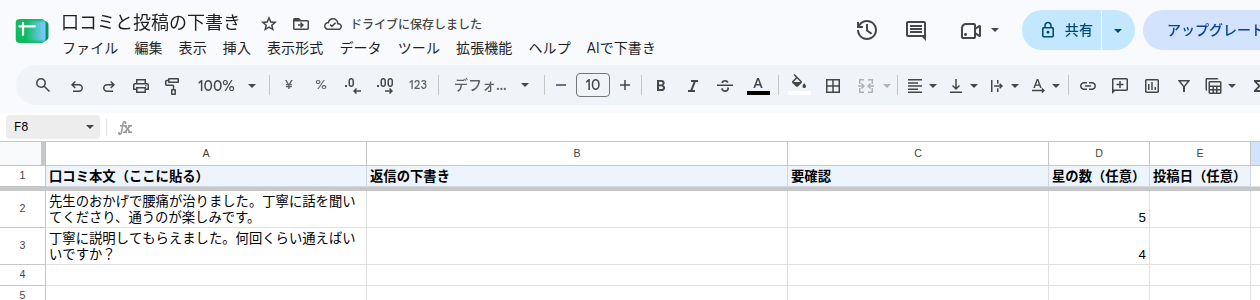
シート「口コミ」のA列に口コミを2件貼った直後の画面
あとは何も押しません。スプレッドシートを閉じてもかまいません。長くて5分と少し待つと、B列に返信の下書き、C列に要確認の印(あれば)が入り、OWNER_EMAIL のアドレスに「新しい口コミ2件・返信の下書きを用意しました」というメールが届きます(届くメールの中身は「4.」)。
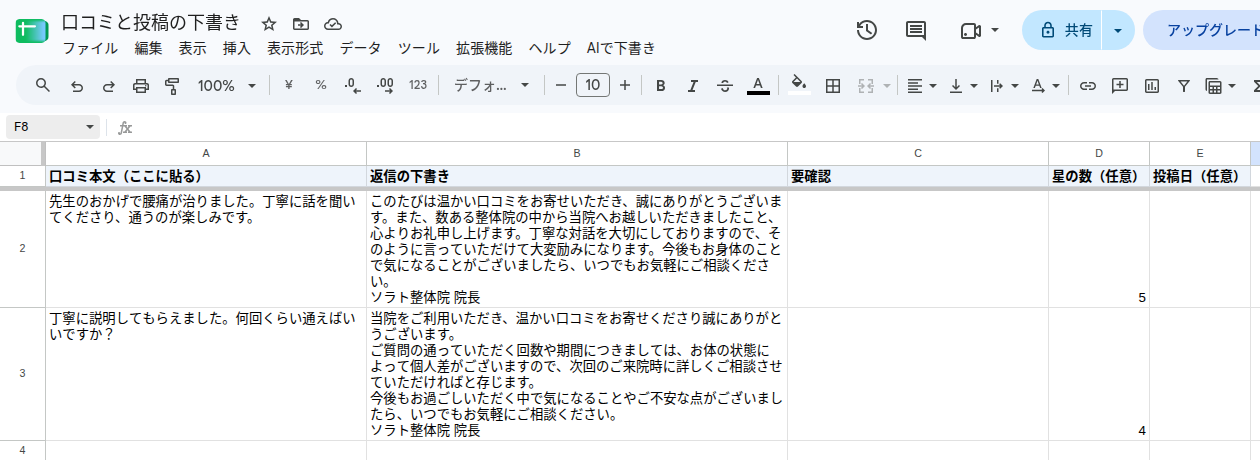
手を触れずに、2件の返信の下書きが入った画面(2026年9月30日の実物)
B列にすでに何か入っている行は飛ばします。 新しい口コミは下の行に足していけば、足した分だけが下書きされます。下書きを作り直したい行は、B列を消しておけば、次の見回りでもう一度下書きします。
待たずにすぐ下書きしたいときは、メニュー「AIで下書き」→「いますぐ下書きする」を押します(口コミと投稿の両方の、B列が空の行を下書きします)。
手7. 投稿のメモも、書いておくだけ
シート「投稿」のA列に、投稿したい内容のメモを書きます(例:「10月から土曜の午前も予約を受け付けます」「肩のストレッチ教室のお知らせ(院内・少人数・日時は未定)」)。口コミと同じく、次の見回りでB列に投稿文の下書きが入り、「投稿文の下書きを1件用意しました」というメールが届きます。
メモに無い日時・料金・定員は、下書きの側で作らず「【日時】」のように空欄で残します。そこを先生が埋めてから投稿します。
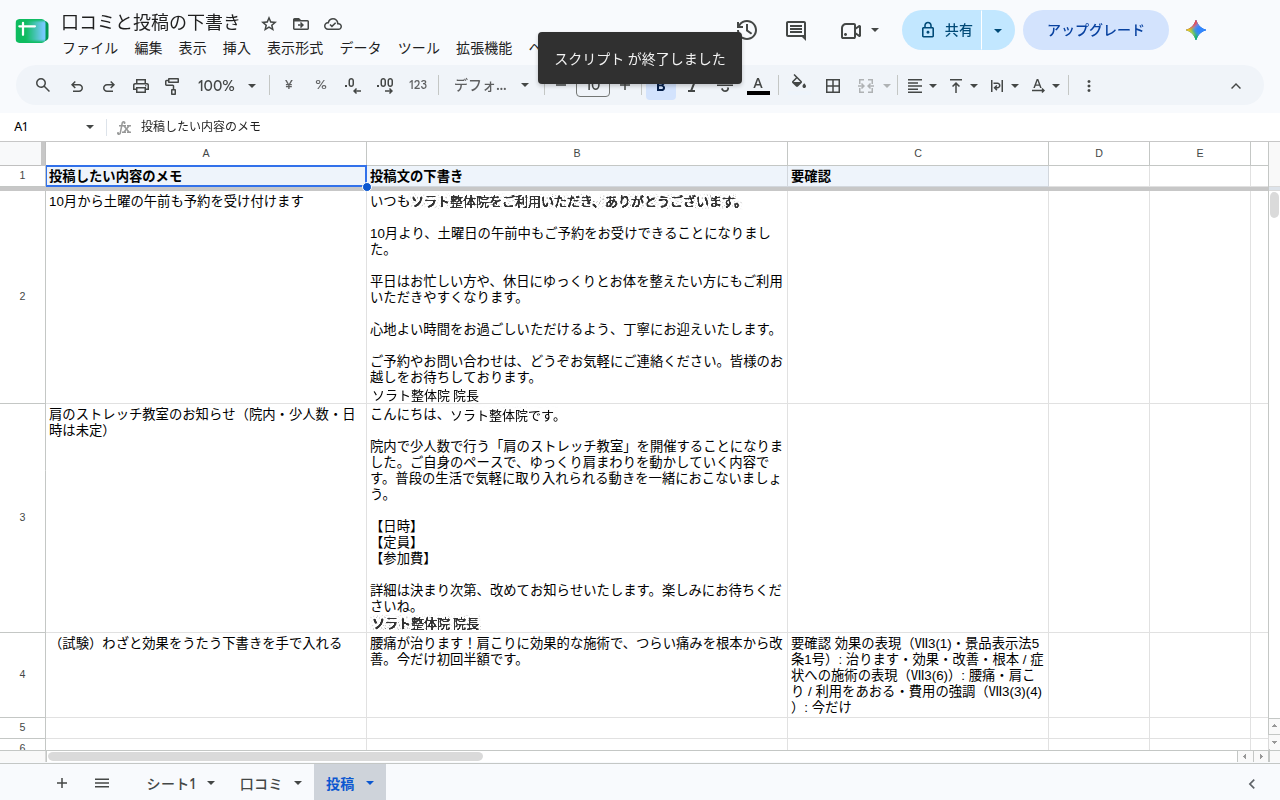
投稿文の下書きが入った画面。3行目は日時・定員・参加費が空欄で残っている
4. 院長あてに届くお知らせメール
見回りで下書きが1件以上できたときだけ、今回作った下書きと「要確認」の印の有無を1通のメールにまとめて、OWNER_EMAIL のアドレスに送ります。新しい口コミもメモも無い見回りでは、何も送りません。患者さんには送りません(送り先は OWNER_EMAIL に書いたアドレスだけです)。スタッフが口コミを貼っておいたときや、外出先のスマホで先に中身を見ておきたいときに役立ちます。
メールは、この仕組みを作ったあなたのGoogleアカウントから、差出人名「(院名) 下書きエージェント」で送られます。
件名は、口コミなら「新しい口コミ2件・返信の下書きを用意しました」、投稿文なら「投稿文の下書きを1件用意しました」のように、今回作った件数が入ります。口コミと投稿の両方ができた見回りでは、2通に分かれて届きます。要確認の印が付いた下書きがあると、件名の最後に「(要確認1件)」のように件数が付きます。
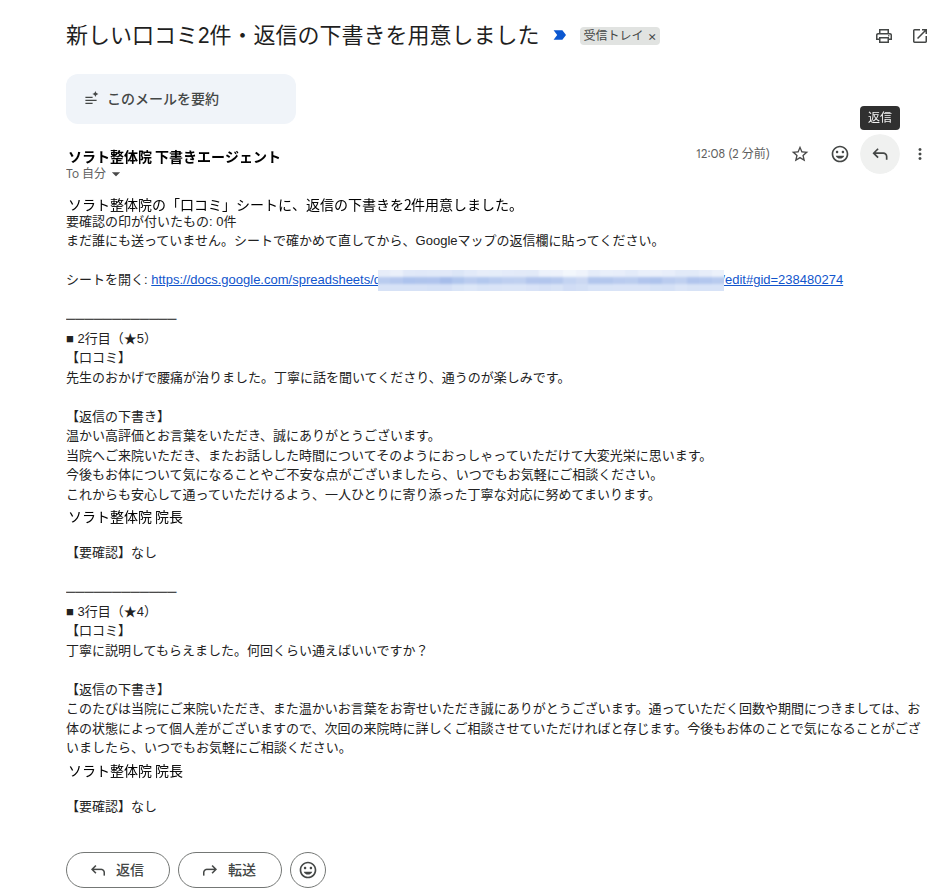
届いたお知らせメール(2026年9月30日の実物)
本文には、シートを開くリンクと、下書きごとに「元の口コミ(メモ)」「下書き」「要確認の中身(無ければ「なし」)」が並びます。メールの中の下書きは読むためのものです。 直すときはリンクからシートを開いて、B列を直してください(B列を直すと要確認の印はその場で付け直されます。メールは送り直されません)。
- 届かないとき: 迷惑メールのフォルダを確かめてください。次に
OWNER_EMAILの綴りを確かめてください。シートのB列にも下書きが入っていなければ、「9.」の「5分以上たっても下書きが入らない」を見てください - 回数の上限: Googleの無料アカウントでApps Scriptから送れるメールは、1日あたり宛先100件までです(Google「Apps Script の割り当て」ページ、2026年9月3日更新版を2026年9月30日に確認)。お知らせメールは下書きができた見回りでだけ送り、下書きは無料の範囲で1日20件までなので(「10.」)、超えることはありません
- メールだけ止めるとき: スクリプト プロパティの
OWNER_EMAILを消して保存すれば、下書きは続けたまま、メールは送られなくなります
5. 患者さんからの問い合わせメールへの返信は、特典②で
予約や相談の問い合わせメール(Gmailに届くもの)への返信の下書きは、特典②「問い合わせメールの返信を、下書きとして自動で用意しておくエージェント」(こちら)で作れます。Gmailで問い合わせメールに「問い合わせ」ラベルを付けておくと、返信の下書きがGmailの「下書き」に入ります(送信はしません)。
2026年9月30日に、特典②のコードをそのまま使い、署名を「ソラト整体院 院長」にして動かした実物です(問い合わせは架空)。
問い合わせ(件名「予約について」): 初めてです。腰が重くて、平日の夜に予約できますか?
返信の下書き:
お問い合わせいただきありがとうございます。
このたびは初めてのご利用をご検討いただき、誠にありがとうございます。
腰のお悩みにつきまして、平日の夜もご予約を承っております。
お手数ですが、ご希望の日時や時間帯をいくつか教えていただけますでしょうか。
空き状況を確認のうえ、改めてご連絡いたします。
ソラト整体院 院長
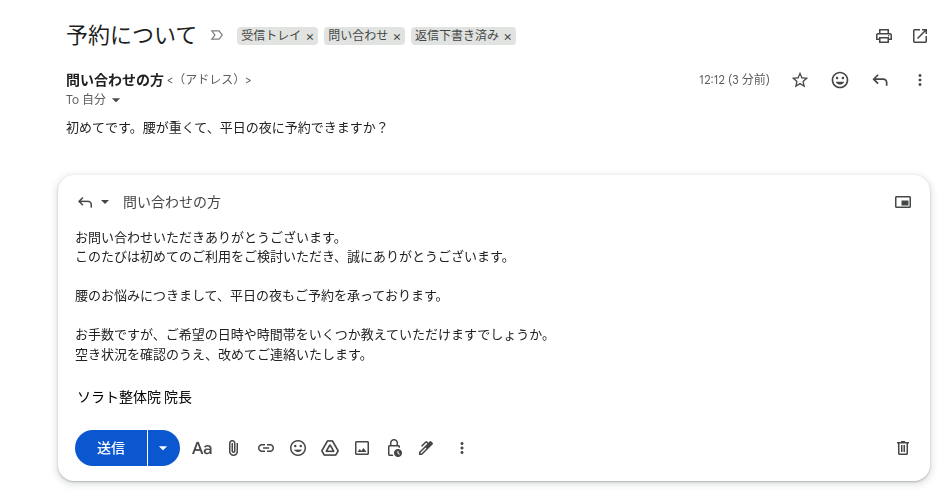
Gmailに入った返信の下書き(名前とアドレスは伏せています)
送る前に必ず直すところ: この下書きは「平日の夜もご予約を承っております」と言い切っていますが、AIは院の実際の受付時間を知りません。特典②は「分からない詳細は、確認のうえ改めて連絡する」と書くように頼んでいますが、このように言い切ることがあります。受付時間・料金などの事実は、先生が院の実際に合わせて直してください。
また、特典②には「要確認」の印の仕組みはありません。効果や通う回数を約束する言葉が入っていないかは、先生の目で確かめてください(この例には入っていません)。
6. 「要確認」の印の見方と、言葉の足し方
C列に何も出ていなければ、一覧の言葉は見つかっていません。「要確認」と出たら、並んでいる言葉を下書きの中で探し、言い換えるか削ってください。B列を書き直すと、C列の印はその場で付け直されます。
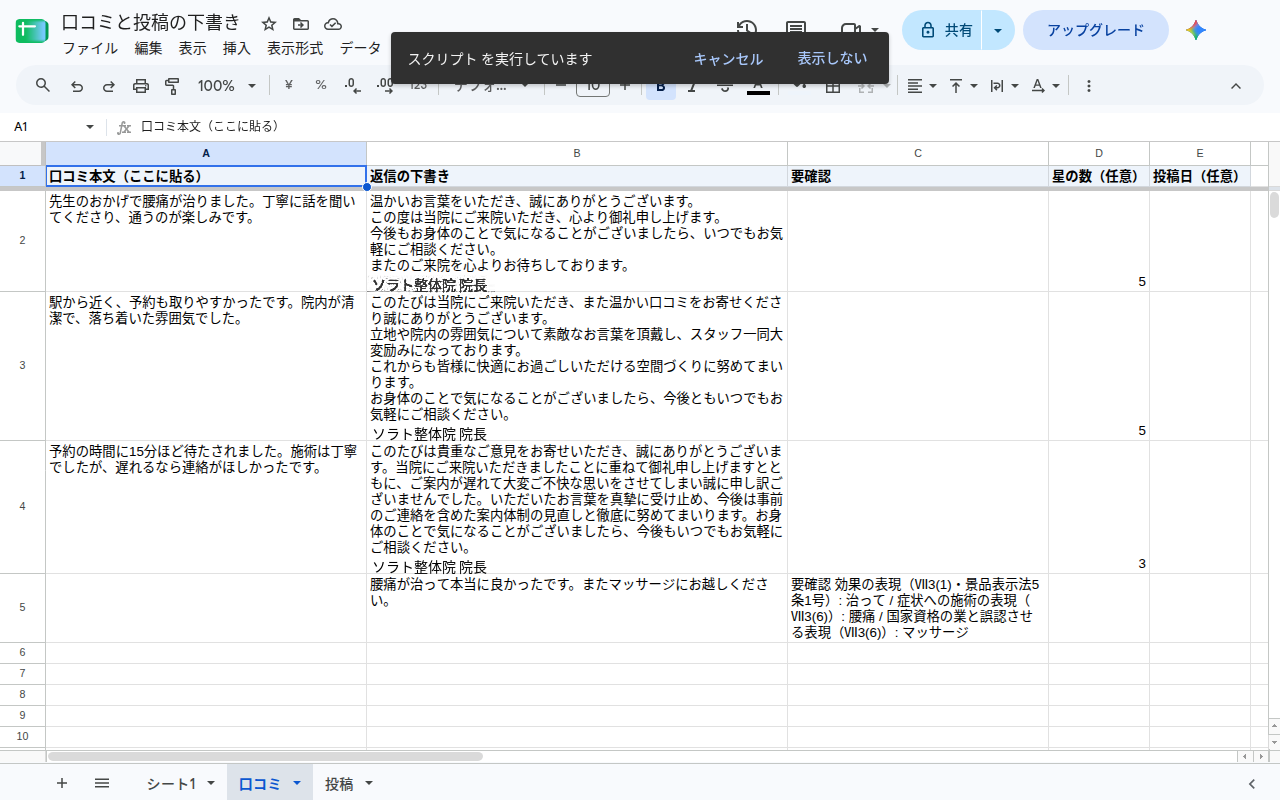
手で書き直した下書きに、要確認の印が付いた画面(5行目)
一覧に入っている言葉(2026年9月30日時点):
| 種類(ガイドラインの項目) | 言葉 |
|---|---|
| 効果の表現(Ⅶ3(1)・景品表示法5条1号) | 治る・治り・治っ・治ら・治せ・治療・完治・根治・効く・効き・効い・効果・改善・根本・解消・即効・痛みが消え・痛みが取れ |
| 症状への施術の表現(Ⅶ3(6)) | 腰痛・膝の痛み・ひざの痛み・肩こり・肩凝り・疲労 |
| 国家資格の業と誤認させる表現(Ⅶ3(6)) | マッサージ・整骨・接骨・鍼灸 |
| 他との比較(Ⅶ3(2)) | 日本一・No.1・ナンバーワン・地域一番・他院より |
| 利用をあおる・費用の強調(Ⅶ3(3)(4)) | 今すぐ・今だけ・激安・最安 |
ガイドラインに言葉の一覧があるわけではなく、条文の趣旨から当社が選んだ言葉です。院で使っている言い回しに合わせて、足したり消したりしてください。
言葉を足す・消すには: 「拡張機能」→「Apps Script」を開き、コードの上のほうにある var CHECK_WORDS_ = [ の中の、words: [ ... ] に '言葉' を足して(言葉と言葉の間は , )保存します。スプレッドシートに戻ってメニュー「AIで下書き」→「要確認の印を付け直す」を押すと、全部の行に新しい一覧で印を付け直します。この一覧は、Geminiに「使わない言葉」として渡す一覧も兼ねています。
7. Googleマップの口コミに返信を貼る
Googleの公式ヘルプ(「クチコミを読んで返信する」)の手順です。
- 自分のビジネス プロフィールに移動する
- 「クチコミを読む」を選ぶ
- 返信する口コミの横にある返信アイコンを選ぶ
- スプレッドシートのB列の下書きをコピーして、入力欄に貼る
- 「返信」を選ぶ
返信はGoogleのコンテンツポリシーに沿っているか確認されてから表示されます。公式ヘルプには「通常、返信の審査の所要時間は10分以内ですが、最長で30日ほどかかる場合もあります」と書かれています。
投稿文は、B列をコピーしてInstagramなどの投稿画面に貼ります。ハッシュタグは付けない下書きにしているので、いつものタグを足してください。
8. 送る前に、先生が確かめること
下書きは叩き台です。最後に確かめて判断するのは先生です。送る前に、次の3つを見てください。
- C列に「要確認」が出ていないか。 出ていたら言い換える
- 口コミの効果の言葉を、返信で認めていないか。 「治ってよかったです」「効果が出てうれしいです」のような返し方をしていないか。一覧に無い言い回しで書かれていることもあります
- 書いてある事実が合っているか。 投稿文の日時・料金・定員、返信の中の院の様子など、院の実際と違うことが書かれていないか
印が付かないことは、問題が無いことの保証ではありません。一覧の言葉を見つける仕組みなので、一覧に無い言い方までは拾いません。
9. よくある困りごと
- メニューに「AIで下書き」が出ない: スプレッドシートのタブで再読み込みしてください。それでも出なければ、Apps Scriptの画面で保存(フロッピーディスクのアイコン)を押し忘れていないか確認してください
- 「スクリプトプロパティ GEMINI_API_KEY が入っていません」と出る: 手3のプロパティ名が1文字も違わず入っているか、「スクリプト プロパティを保存」を押したかを確認してください。
CLINIC_NAMEも同じです - 5分以上たっても下書きが入らない: まず自動がオンになっているかを確かめます。「拡張機能」→「Apps Script」の左端の目覚まし時計のアイコン「トリガー」に、
autoDraft(時間主導型)の行があればオンです。無ければ手5をもう一度。次に、その行のC列に「エラー」と出ていないかを見ます - C列に「エラー(日時): …」と出る: 下書きの途中で問題が起きた行です。B列は空のまま残るので、原因が解消すれば次の見回りで自動でやり直し、C列の表示も書き換わります
- C列に「Geminiの無料枠の回数を超えました(HTTP 429)」と出る: 無料で使える回数(1日20回が目安)を超えています。そのまま置いておけば、翌日以降の見回りで続きを下書きします(次の「10. 費用」)。それまでに下書きできた行は残っています
- C列に「Gemini APIエラー: HTTP 400」「403」と出る: キーの貼り間違いが多いです。手3の
GEMINI_API_KEYの値を、最初の文字から最後の文字まで貼り直してください - 「いますぐ下書きする」で「下書きする行がありません」と出る: A列に口コミ(メモ)があって、B列が空の行だけが対象です。1行目は見出しなので対象外です。すでに見回りで下書きされていることもあります
- 一度に11件以上貼った: 1回の見回りで、口コミと投稿を合わせて10件まで下書きします。残りは次の見回りで続きを下書きします
10. 費用
無料の範囲で使えます。 費用がかかりうるのはGeminiだけで、Geminiを呼ぶのは、新しい口コミ(または投稿メモ)1件につき1回だけです。
5分ごとの見回り自体は無料です。 見回りはGoogleのApps Scriptの機能で動き、新しい行が無ければGeminiを呼ばずに数秒で終わります。5分ごとなので、1日に288回見回ります。Googleの無料アカウントでは、こうした自動の実行(トリガー)の合計時間に1日90分の上限があります(Google「Apps Script の割り当て」ページ「Triggers total runtime」、2026年9月3日更新版を2026年9月30日に確認)。2026年9月30日の当社の実測では、新しい行が無い見回りは1回2.3〜3.7秒(2回の実測)で、288回なら1日およそ11〜18分です。下書きを作る見回りは長くなります(1件で9秒、2件で36秒でした。2件目からは無料枠に収めるため1件ごとに13秒待ちます)が、1日20件を下書きしても合わせて30分に届かず、上限の90分には余裕があります。
(見回りを5分ごとにした理由: 1分ごとにすると1日1,440回になり、見回りだけで1日55〜89分と、上限の90分に迫ります。10分ごと以上にすると、貼ってからメールが届くまでの待ち時間が長くなります。)
当社が2026年9月24日にGoogle AI Studioの「レート制限」画面で確かめた無料枠の目安は、このエージェントが使うgemini-3.6-flashで1分あたり5回・1日あたり20回です(「はじめに・共通の準備」の「2.」と同じ画面)。1件ごとに13秒待ってから次を頼む作りにしているので、1分あたりの回数は超えません。1日に20件までなら0円です。21件目からは、翌日以降の見回りで続きを下書きします。
1日に20件を超えて使いたい場合は、Google AI Studioでキーに支払い方法を登録すると、有料の料金で使えます(登録しなければ課金されることはありません)。
| 項目 | 値 | 出典・確認日 |
|---|---|---|
| 入力の単価 | 100万トークンあたり0.75ドル(2026年12月31日まで。2027年1月1日から1.50ドル) | Gemini API 料金ページ(2026年9月24日更新版) |
| 出力の単価(考える過程の分を含む) | 100万トークンあたり3.75ドル(2026年12月31日まで。2027年1月1日から7.50ドル) | 同上 |
| 1件あたりの実測 | 入力 約340トークン、出力 約1,200トークン(うち考える過程 約1,100) | 2026年9月30日、当社で口コミ1件・投稿メモ1件を実測 |
| 1件あたりの料金 | 約0.0048ドル=約0.7円(2027年からは約1.4円) | 上の単価×実測。1ドル=150円で換算 |
| 100件あたり | 約72円(2027年からは約144円) | 同上 |
無料の範囲で使う場合、入力した内容がGoogleの製品改善に使われることがあると、料金ページに書かれています。口コミはもともと公開されている文章ですが、患者さんの名前や連絡先など、公開されていない情報はA列に貼らないでください。
11. 止め方・消し方
自動の下書きを止めるときは、メニュー「AIで下書き」→「自動で下書きをオフにする」を押します。「自動で下書きをオフにしました。」と出れば、見回りは止まります(Apps Scriptの「トリガー」の一覧から autoDraft の行が消えます)。もう一度使うときは、手5の「自動で下書きをオンにする」を押します。院長あてのお知らせメールだけを止めたいときは、OWNER_EMAIL を消して保存します。
要らなくなったら、先に「自動で下書きをオフにする」を押してから、スプレッドシートをゴミ箱に移します。コードも一緒に消えます(Googleドライブで対象のファイルを右クリック→「ゴミ箱に移動」)。