AI寺子屋 特典②
問い合わせメールの返信を、下書きとして自動で用意しておくエージェント
※先に「はじめに・共通の準備」(こちら)を済ませてから、このページに進んでください。困った時は「困った時」(こちら)をご覧ください。
1. 何が届くか
Gmailの中から、あなたが決めたラベル(初期設定は「問い合わせ」)が付いていて、まだ返信していない未読メールを見つけ、Geminiが丁寧な返信文を考えて「下書き」として保存します。送信はしません。 必ずあなた自身が内容を確認してから送信する仕組みです。
実際にGoogleアカウント上で組み立てて動かし、作られた下書きの例です(問い合わせ本文「見積もりの相談」に対する下書き。実際の文面は毎回変わります)。
お問い合わせいただきありがとうございます。この度は弊社サービスにご興味をお持ちいただき、重ねてお礼申し上げます。(このあとに、費用や導入期間について「担当者が確認のうえ改めて連絡する」旨の本文が続きます)
-----
AI寺子屋 事務局
(このあとに、あなたが設定した署名が自動で付きます)
2. 貼るコード
docs/tokuten/gas/reply_draft_agent.gs の中身をまるごとコピーして、共通編「4. コードを貼る」の手順で貼り付けてください。画面の見た目は、共通編で見たものと同じです(中身のコードが変わるだけです)。
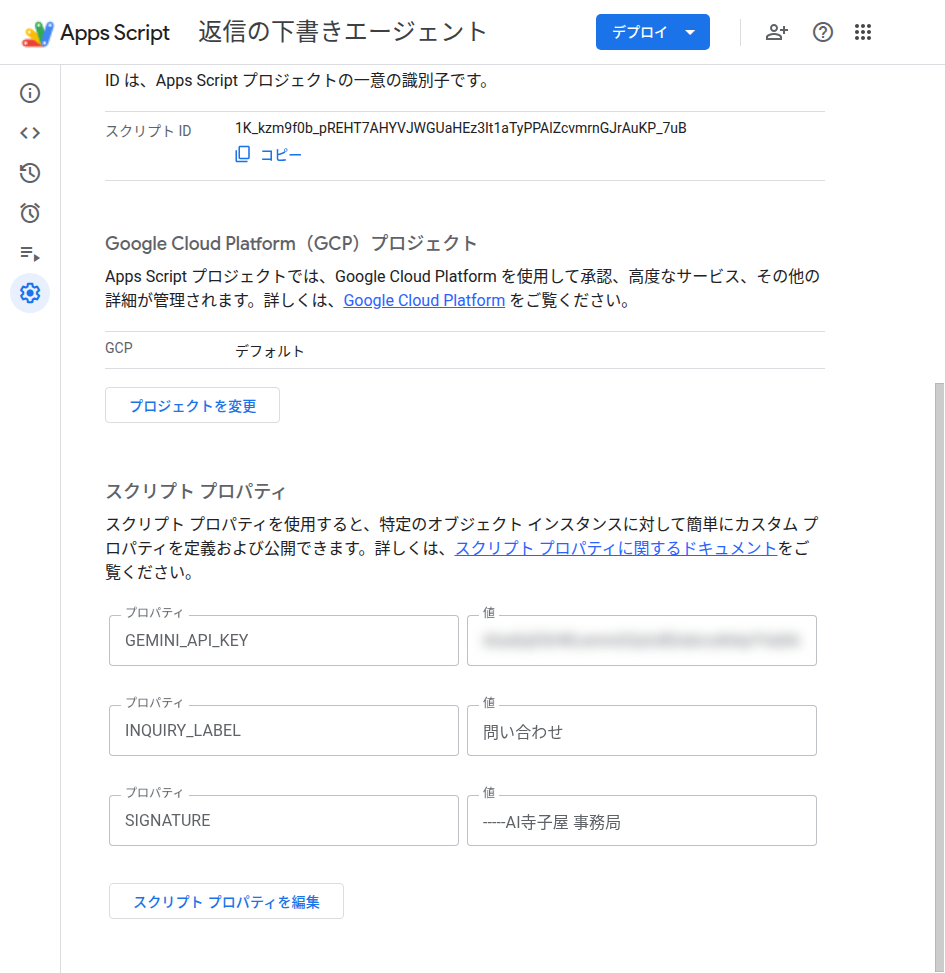
3. この台本だけのスクリプトプロパティと、事前に作るラベル
共通編で入れた GEMINI_API_KEY に加えて、以下を追加してください。
| プロパティ名 | 入れる値 | 省略できるか |
|---|---|---|
SIGNATURE | 返信の末尾に付ける署名(会社名・氏名・電話番号など。複数行OK) | できません(必須) |
INQUIRY_LABEL | 問い合わせメールに付けているラベル名 | できます(省略時は「問い合わせ」) |
PROCESSED_LABEL | 処理済みの目印に使うラベル名 | できます(省略時は「返信下書き済み」) |
事前にやっておくこと(ラベルの作り方): INQUIRY_LABELに使う名前(例: 問い合わせ)と、PROCESSED_LABELに使う名前(例: 返信下書き済み)の2つのラベルを、あらかじめGmailで作っておいてください。
- Gmailの左メニューの「もっと見る」をクリックして開く
- 一番下に出てくる「新しいラベルを作成」をクリック
- ラベル名(例: 問い合わせ)を入力して「作成」を押す
- 同じ手順をもう一度繰り返し、処理済み用のラベル(例: 返信下書き済み)も作っておく
問い合わせメールには、自分でこのラベルを付けるか、Gmailのフィルタで自動的に付くようにしておきます。
実際に入れ終えた画面です(PROCESSED_LABELは省略して既定値のまま使っています)。
4. 動作確認のやり方
- 試しに、自分宛にテストメールを1通送るなどして、未読メールを1通用意しておく
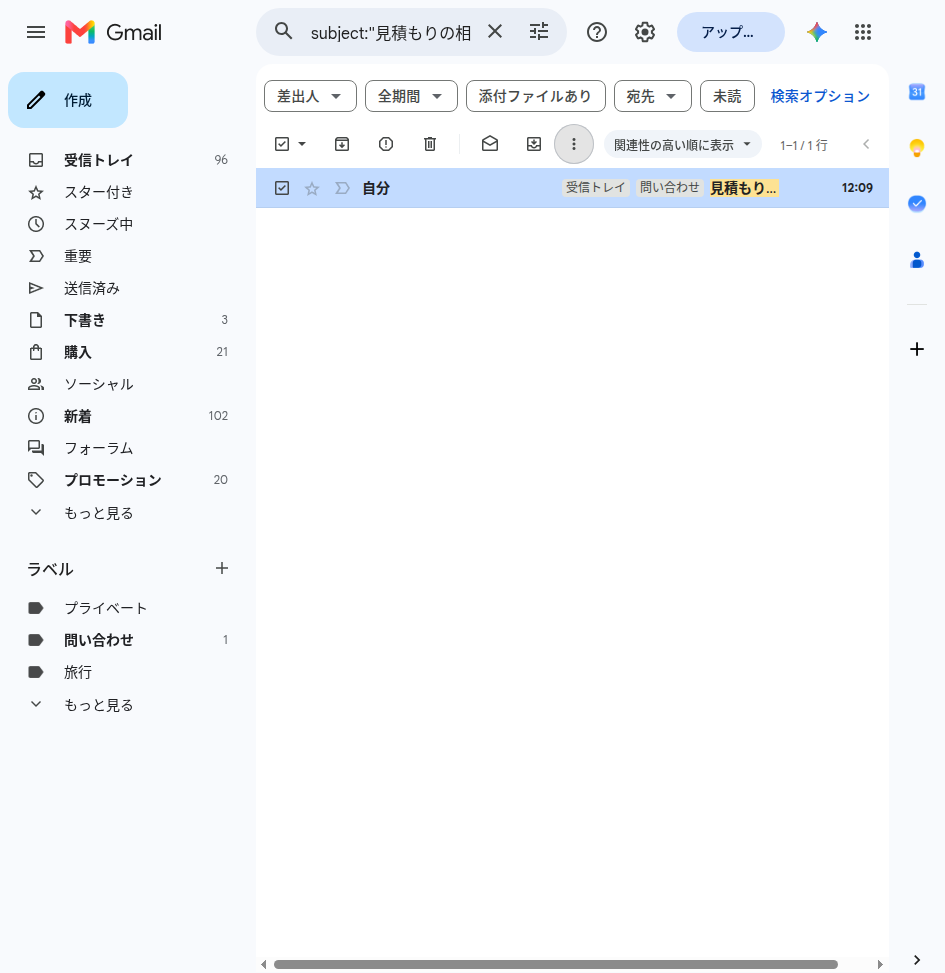
- そのメールに、
INQUIRY_LABELに使う名前(例: 問い合わせ)のラベルを付ける(実際に付け終えた状態はこの画面のとおりです)
- 共通編「6.」の手順どおり、関数選択を
runにして実行し、権限を許可する(お試し実行を兼ねる) - 対象のメールに返信の下書きができているか、Gmailの「下書き」を確認する
- 確認できたら、共通編「7.」の手順どおり、関数選択を
setupTriggerに変えて実行し、自動実行を予約する
これで完了です。あとは5分ごとに自動でチェックして、対象のメールが見つかるたびに下書きを作ってくれます。
5. 届かない時の見方
- 下書きが増えていかない: ラベル名が1文字も違わず設定されているか(
INQUIRY_LABELの名前とGmail側のラベル名が一致しているか)、対象のメールが実際に「未読」のままになっているかを確認してください。ラベルが存在しないだけではエラーは出ず、単に「対象なし」として静かに終わる仕様です - エラーの内容がメールで届いた場合: 「【問い合わせ返信下書きエージェント】検索でエラーが発生しました」または「下書き作成でエラーが発生しました」という件名で、エラー内容がそのまま本文に書かれています。多くは
SIGNATUREの未設定が原因です - 同じメールに何度も下書きが作られないか心配な場合: 下書きを作り終えたスレッドには自動で処理済みラベルが付き、次回以降は対象から外れます。二重に作られることはありません