AI寺子屋 特典セット
「貼るだけで動くAIエージェント」共通編(最初に1回だけ読むページ)
これから紹介するエージェントのうち、①〜④(①補助金おしらせ/②返信の下書き/③現場の天気/④週末おでかけ)は、どれも同じ作り方です。まずこのページの手順で「土台」を作ってから、使いたいエージェントの冊(①〜④、それぞれ別のページです)に進んでください。
⑤LINEの問い合わせにその場で返信は、作り方が少し違います。このページの「1. 準備するもの」「2. Gemini APIキーを取る」だけを済ませてから、⑤のページに進んでください。
- 費用: ①〜④は、作成・実行とも無料です(無料の範囲内で使う前提で作っています)。⑤だけは、AI利用料が1件約0.1円(月1,000件で約120円)かかります
- ①〜④の送信先は、すべて「自分のGmail」だけです。他の人に自動でメールが送られることはありません(⑤は、LINEで問い合わせてきたお客様に返信します)
- 画面はすべて日本語表示のGoogleの公式サービスです
先に確認しておいてほしいこと: このセットは、あなたの私用のGoogleアカウントで動かす前提です。もし会社・お店の問い合わせメールなど「仕事のメール」を私用アカウントに紐づけて使う場合は、始める前に職場の私用ツール利用ルールを確認してください。
1. 準備するもの
- Googleアカウント(Gmailなど、お持ちのものでOK)
- パソコン(あれば推奨)、無ければスマホ(条件つきで作れます)
パソコンがあれば、パソコンを使ってください(画面が広く、一番迷いません)。無い場合も、スマホで最後まで作れる可能性が高いことを、当社のスマホ再現環境で確認しました。ただし条件が1つあります。
スマホのブラウザ設定で「デスクトップ用サイトを表示(PC版サイト)」に切り替えてください。切り替えないと「新しいプロジェクト」ボタンが画面の外にはみ出して押せず、コード編集部分も見切れます(左)。切り替えると、ボタンも押せてコードも全体が見えます(右)。
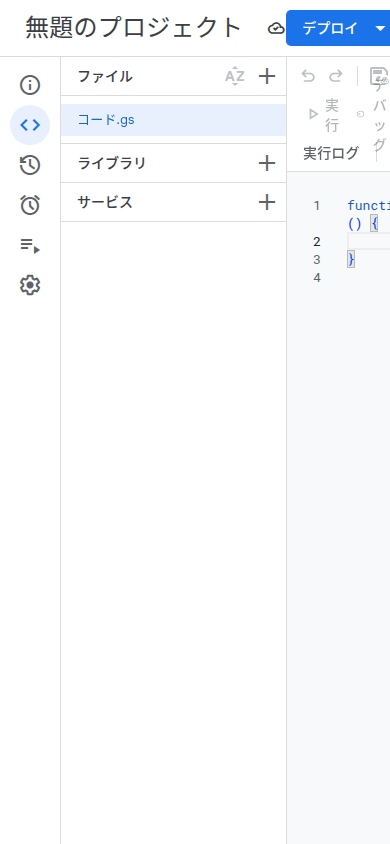
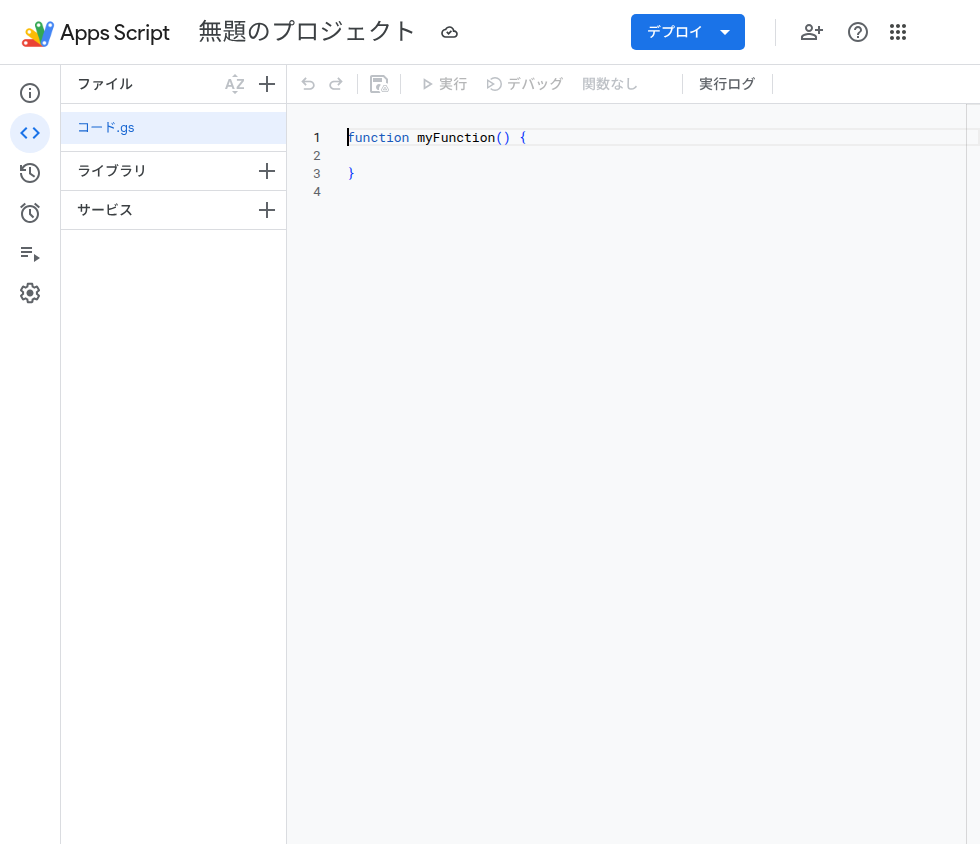
コードの貼り付けは、貼り付けたい場所を長押しして出てくるメニューから「貼り付け」を選ぶ操作で動きました。
正直にお伝えしておきたいこと: これは当社が用意したスマホの再現環境(画面サイズと操作をパソコン上で再現したもの)での確認であり、実機のiPhone・Androidそのものでの確認ではありません。特に「全選択」の操作(エディタの中身をまるごと選び直すとき)は、この再現環境では標準のメニューに見当たらず、実機での挙動は未確認です。全選択がうまくいかない場合は、貼り付けたい範囲を指でなぞって選択するか、既存の中身を1文字ずつ削除してから貼り直してください。
一度組み立てたあとは、届いたメールを見るだけならスマホでも大丈夫です。
2. Gemini APIキーを取る(無料)
エージェントが文章を作るときに使う「Gemini」というGoogleのAIの、自分専用の合言葉(APIキー)を発行します。
- パソコンのブラウザで
https://aistudio.google.com/apikeyを開く - Googleアカウントでログイン
- 「Create API key(APIキーを作成)」を押す
- 表示された文字列(
AIza...のような長い文字列)をコピーして、メモ帳などに一時的に貼っておく
クレジットカードの登録・課金設定は不要です。無料の範囲で使えます。
正直にお伝えしておきたいこと: 無料の範囲で使う場合、入力した内容がGoogleの製品改善のために使われることがある、と利用規約に書かれています。個人情報や、人に見せられない内容は入力しない(=エージェントに扱わせない)ようにしてください。
発行した直後の画面には、灰色の背景に「Gemini API」というロゴと、AIzaで始まる長い文字列が1行だけ表示されます。ボタンや設定項目は無く、その文字列をコピーするだけの単純な画面です。
このキーは、次の「3.」で作るプロジェクトの中に自分で保存します。誰にも送ったり、公開の場所に貼ったりしないでください。
実際に確認した無料枠の目安(2026-09-24、Google AI Studioの「レート制限」画面で実機確認。表示は課金リンク済みの画面だったため、「比較: 無料枠」の差分表示から算出した目安です): このセットが使うgemini-3.6-flashというモデルは、無料枠だと1分あたり5回・1日あたり20回・1分あたり25万トークンまでが目安です。
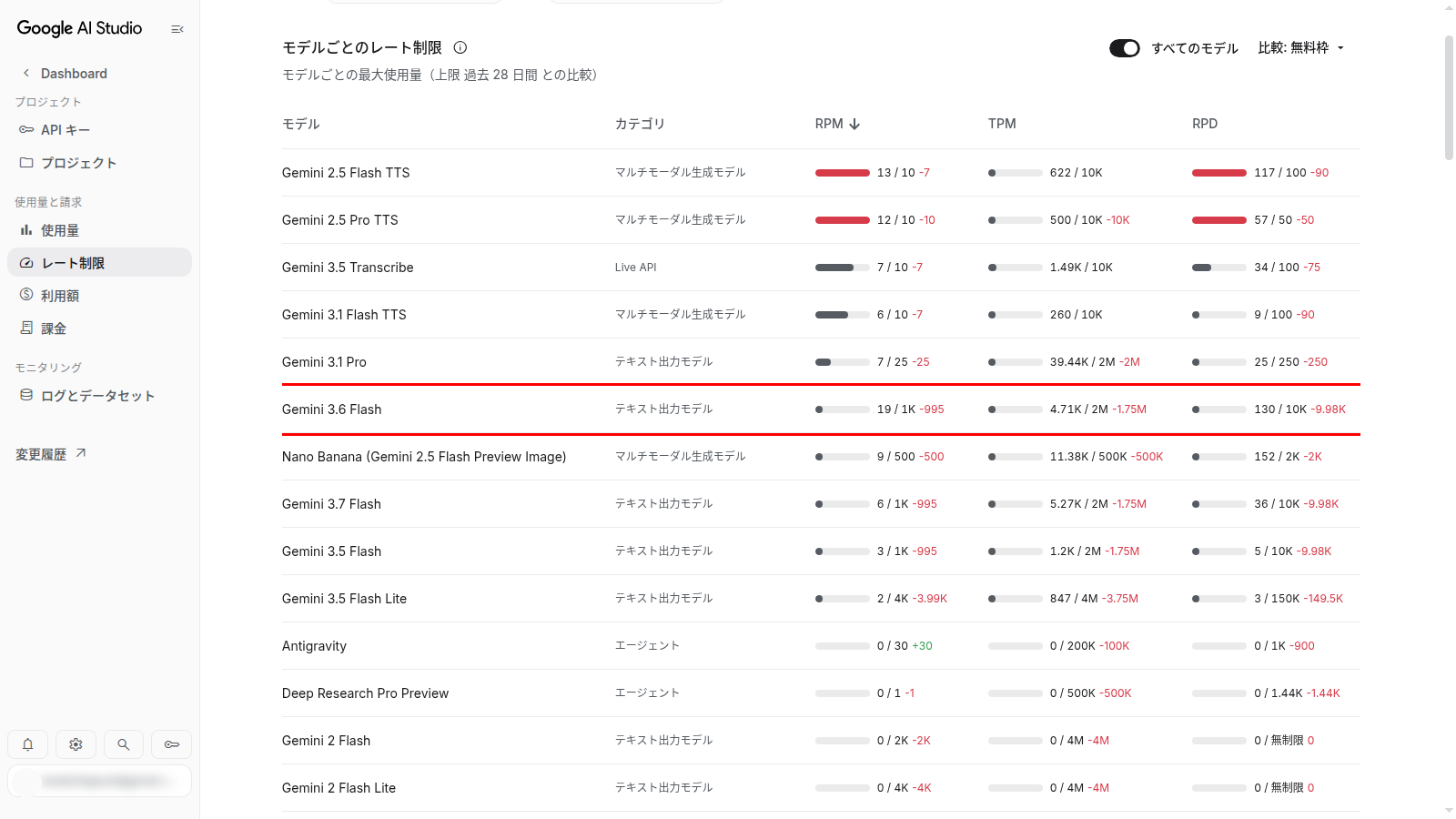
この4本は、①③④が1日1回だけ、②は問い合わせメールが来たときだけGeminiを呼び出す作りなので、通常の使い方であればこの枠に収まります。
3. Apps Scriptのプロジェクトを作る
- パソコンのブラウザで
https://script.google.com/を開く - 「新しいプロジェクト」を押す
- 空っぽのエディタ画面が開く
これで、あなた専用の「プログラムを置く場所」ができました。次にここへコードを貼っていきます。
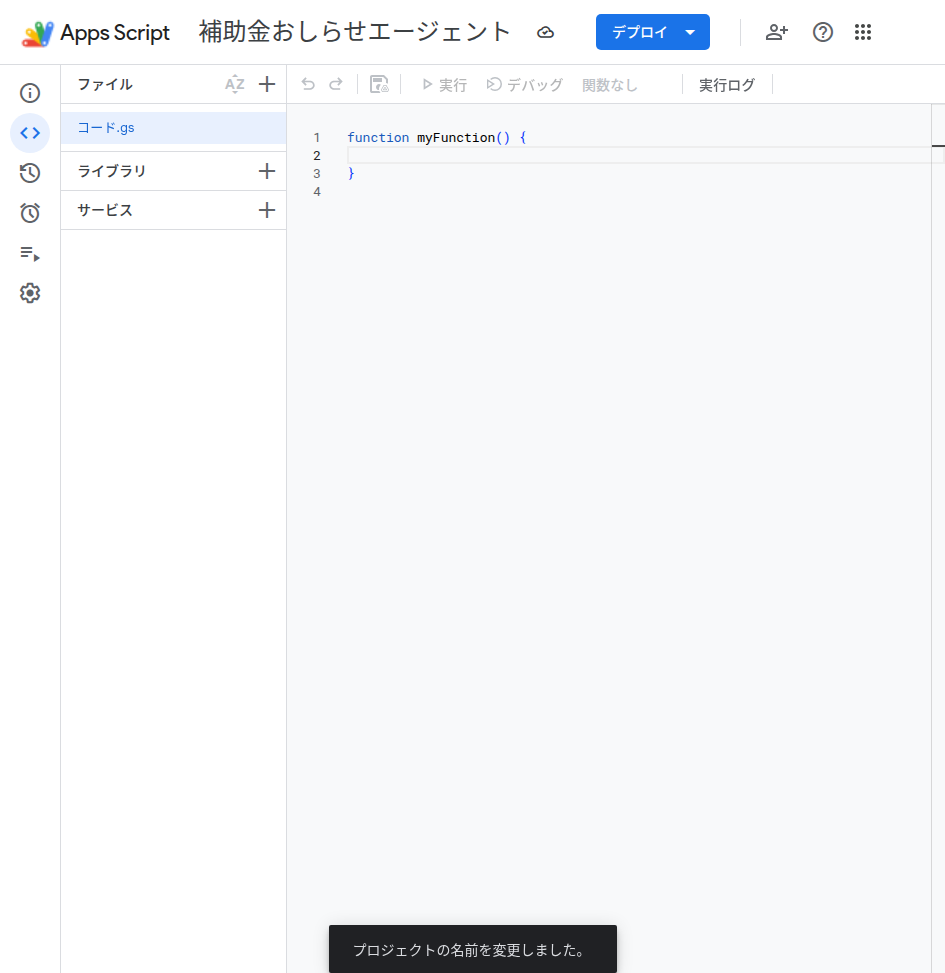
(画面左上の名前は、あとで分かりやすい名前に変えたあとのものです。作った直後は「無題のプロジェクト」という名前になっています)
4. コードを貼る
使いたいエージェントの冊(①〜④)に書かれているファイル名の中身を、まるごとコピーします。
- エディタの中身(もともと入っている数行)を全部選んで削除する
- コピーしたコードを貼り付ける
- 画面左上のファイル名(「無題のプロジェクト」など)をクリックして、分かりやすい名前に変えておく(任意)
- 画面上部のフロッピーディスクのアイコン(保存)を押す
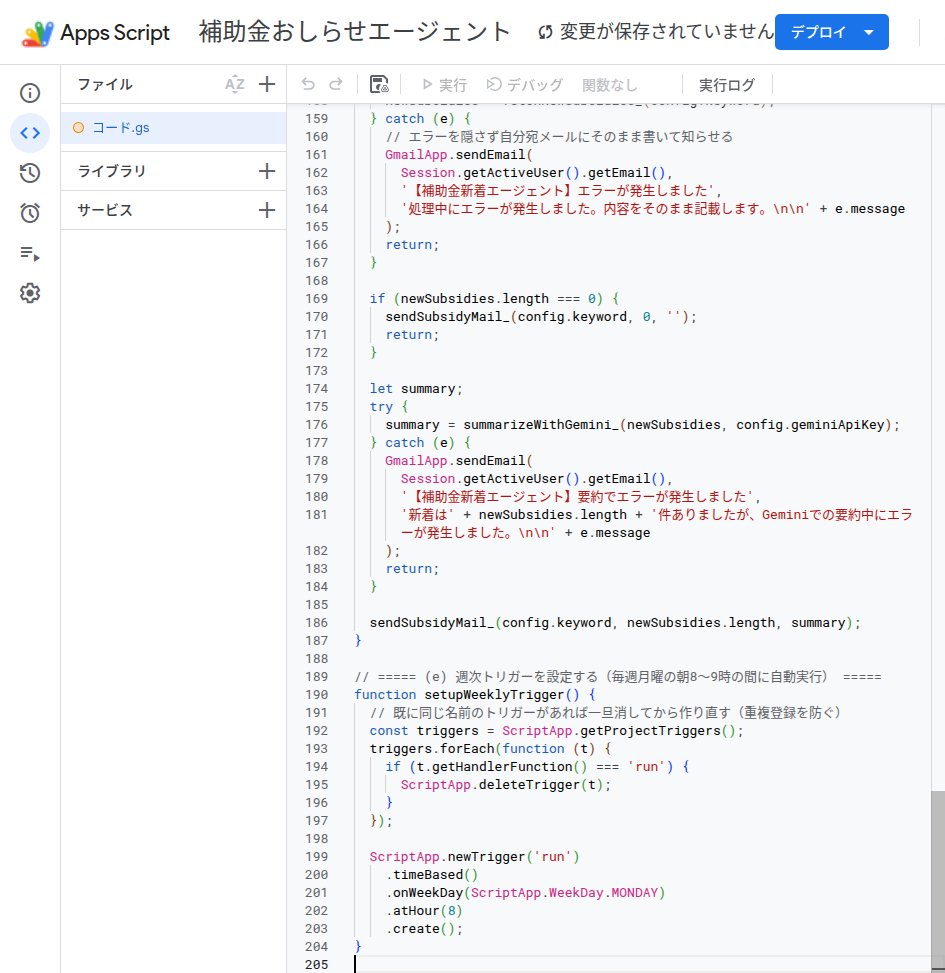
保存できると、画面上部の「変更が保存されていません」の表示が消えます。
実際に組み立てた際に1回だけ起きたこと: スマホでの文字入力や、画面を触った状態で貼り付けると、貼り付けた行のインデント(字下げ)が1行ごとに増えていく「階段状」になってしまうことがありました。もしそうなったら、貼った内容を一度全部消して、パソコンのキーボードで「全選択→削除→貼り付け」をやり直してください。
5. スクリプトプロパティを入れる
「スクリプトプロパティ」とは、コードの中に直接書かずに、鍵や設定値を別の場所に安全に保存しておく仕組みです。APIキーのような値を人に見える場所(コード本体)に書かないためにあります。
- 画面左側の歯車アイコン「プロジェクトの設定」を押す
- 下にスクロールして「スクリプト プロパティ」の欄を見つける
- 「スクリプト プロパティを追加」を押す
- まず共通の1つを入れる
| プロパティ名 | 入れる値 |
|---|---|
GEMINI_API_KEY | 「2.」でコピーしたAPIキー |
- 使いたいエージェントの冊(①〜④)に書かれている、その台本専用のプロパティも同じ画面で追加する
- 「スクリプト プロパティを保存」を押す
この画面は「プロパティ」と「値」の入力欄が並んだだけのシンプルな表です。実際に入力し終えた画面は、次に読む冊(①〜④)の「3.」に、そのエージェントの実物の画面で載せています。
名前は1文字でも違うと動きません。コピーして貼り付けることをおすすめします。
6. 初回実行して「アプリの確認」画面を許可する(お試し実行を兼ねる)
- 画面上部の関数を選ぶ欄で「run」を選ぶ(お試し実行用の関数です)
- 実行ボタン(▷)を押す
- 初回だけ「承認が必要です」というダイアログが出る(文言:「リクエストされたすべての権限を付与しないと、このアプリは想定どおりに動作しない可能性があります」)
これは、あなたが今作ったスクリプトが「あなた自身のGoogleアカウント(Gmail・外部サイトへのアクセスなど)」に対してどんな操作をするか、あなた自身に確認を求めている画面です。他の人にあなたのデータが見られるようになるわけではありません。
- 「権限を確認」を押す
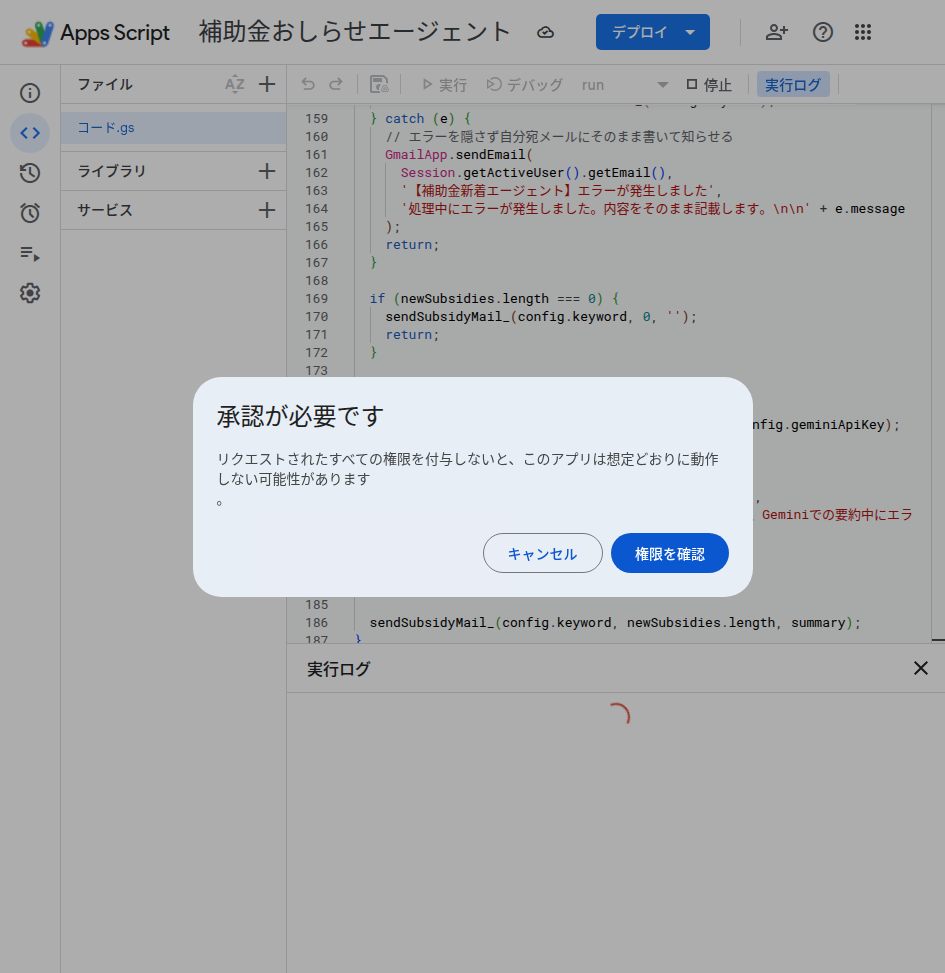
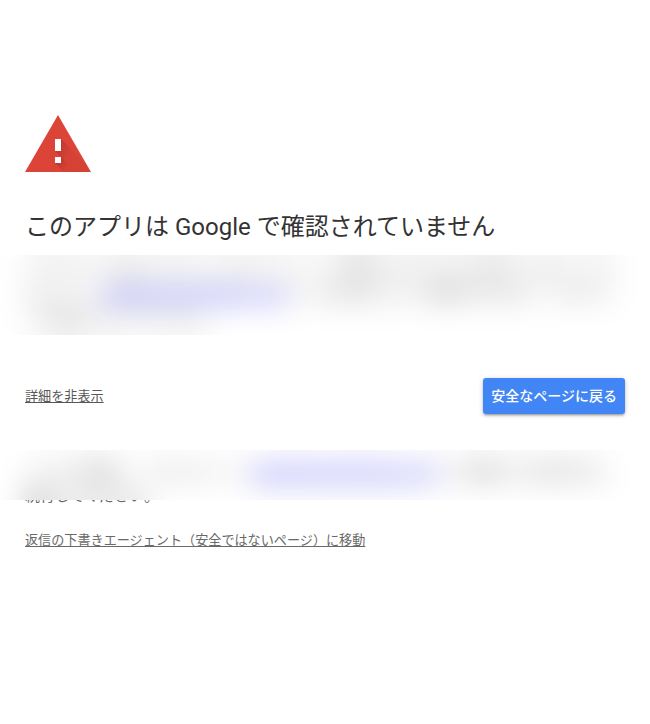
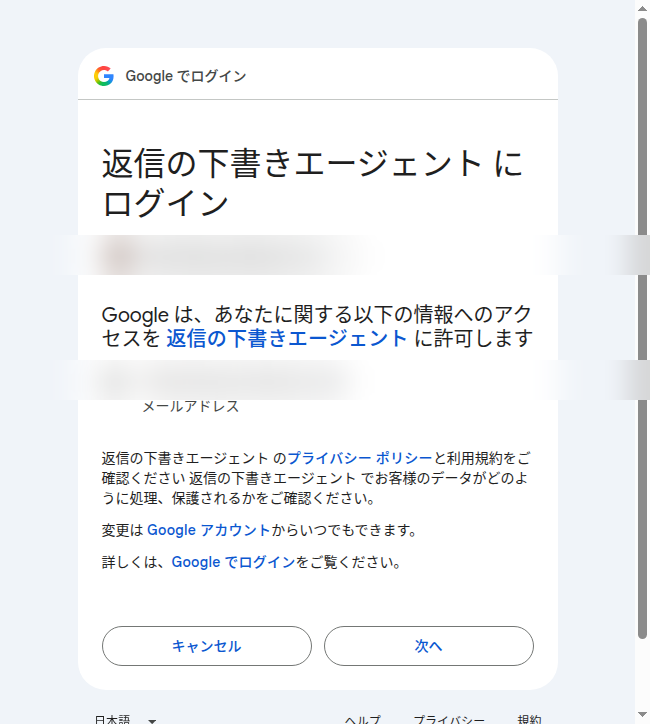
実際に4つとも組み立てた記録で確認できたこと: ここから先は、続けて別タブ(別ウィンドウ)でGoogleの画面に移ります。4本のうち3本(②③④)では、次の3つの画面が続けて出ました。①だけは、同じGoogleアカウントで似た権限を持つ別のスクリプトを既に許可済みだったため、この3画面が省略され「権限を確認」を押すだけで完了しました。出る・出ないはエージェントやアカウントの状態によって変わります。
(1) 「このアプリはGoogleで確認されていません」という警告ページが出ることがあります。これは危険という意味ではありません。 今あなたが自分で組み立てたばかりの、あなた専用のスクリプトは「Googleの審査を受けた市販アプリ」ではないため、必ずこの警告が出る仕組みです。警告文の中の「デベロッパー」欄には、このスクリプトを作った本人(=あなた)のGoogleアカウントのメールアドレスが表示されます。開発元は自分自身なので、内容を確認のうえ「詳細を表示」を押し、下に出てくる「(プロジェクト名)(安全でないページ)に移動」を押して進んで問題ありません。
(2) 自分のアカウントとメールアドレスだけを確認する簡単なログイン画面が出たら「次へ」を押す
(3) 「Gmailのすべてのメールの閲覧、作成、送信、完全な削除です」「外部サービスへの接続です」「自分がいないときにこのアプリケーションを実行できるようにします」という3つの権限が並んだ一覧画面が出たら、一番上の「すべて選択」にチェックを入れてから「続行」を押す
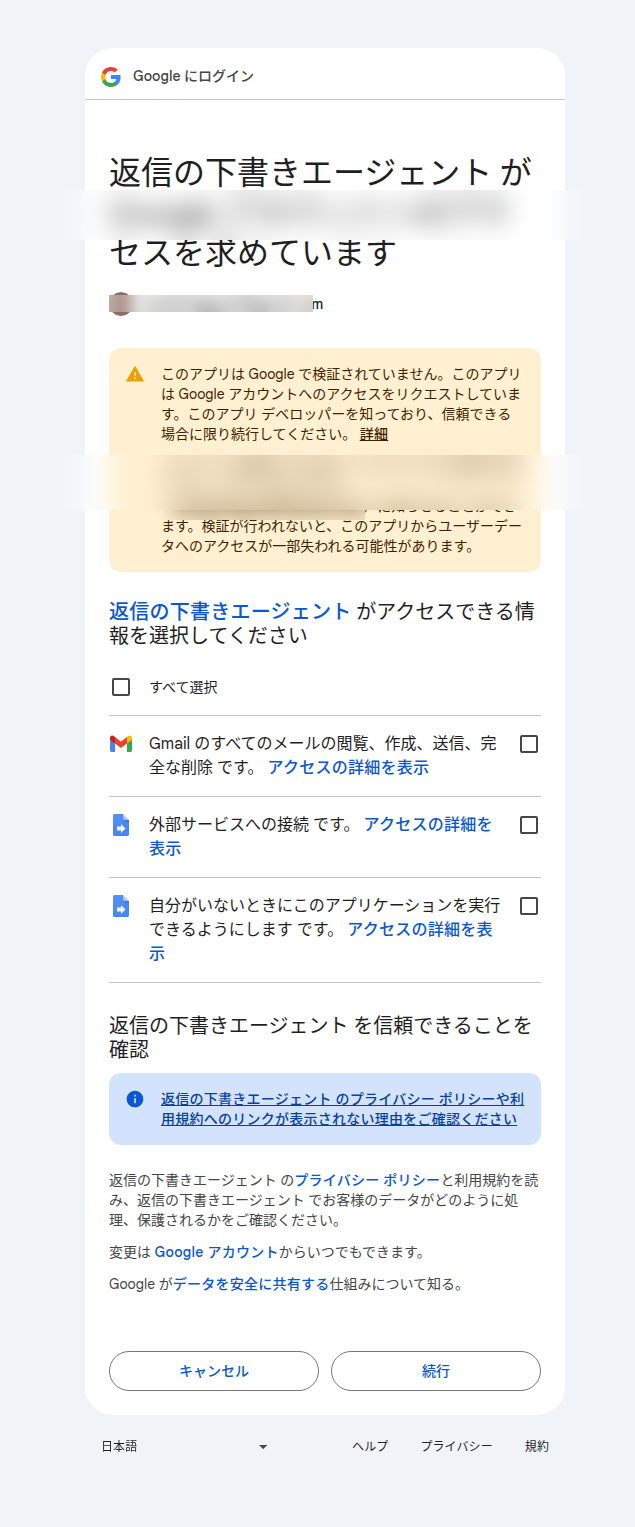
いずれも、あなたが今作ったスクリプトが「あなた自身のGoogleアカウント」に対してどんな操作をするか、あなた自身に確認を求めている画面です。他の人にあなたのデータが見られるようになるわけではありません。
- 実行が終わったら、自分のGmailに、そのエージェント用のメールが届くか(もしくは下書きができるか)を確認する
これで動作確認は完了です。次の「7.」で、自動実行の予約をします。
7. 自動実行の予約(トリガー)を入れる
「6.」のrunは、あくまで「今すぐ1回だけ試す」ための実行です。放っておいても自動では動きません。毎週・毎日決まったタイミングで自動実行させるには、この節の作業がもう1つ必要です。
- 画面上部の関数を選ぶ欄で、使いたいエージェントの冊に書かれている「トリガー設定用の関数」(例:
setupWeeklyTrigger)を選ぶ - 実行ボタン(▷)を押す
「6.」で一度権限を許可し終えているので、追加の承認画面は出ません。実行が終わればそれで予約完了です。
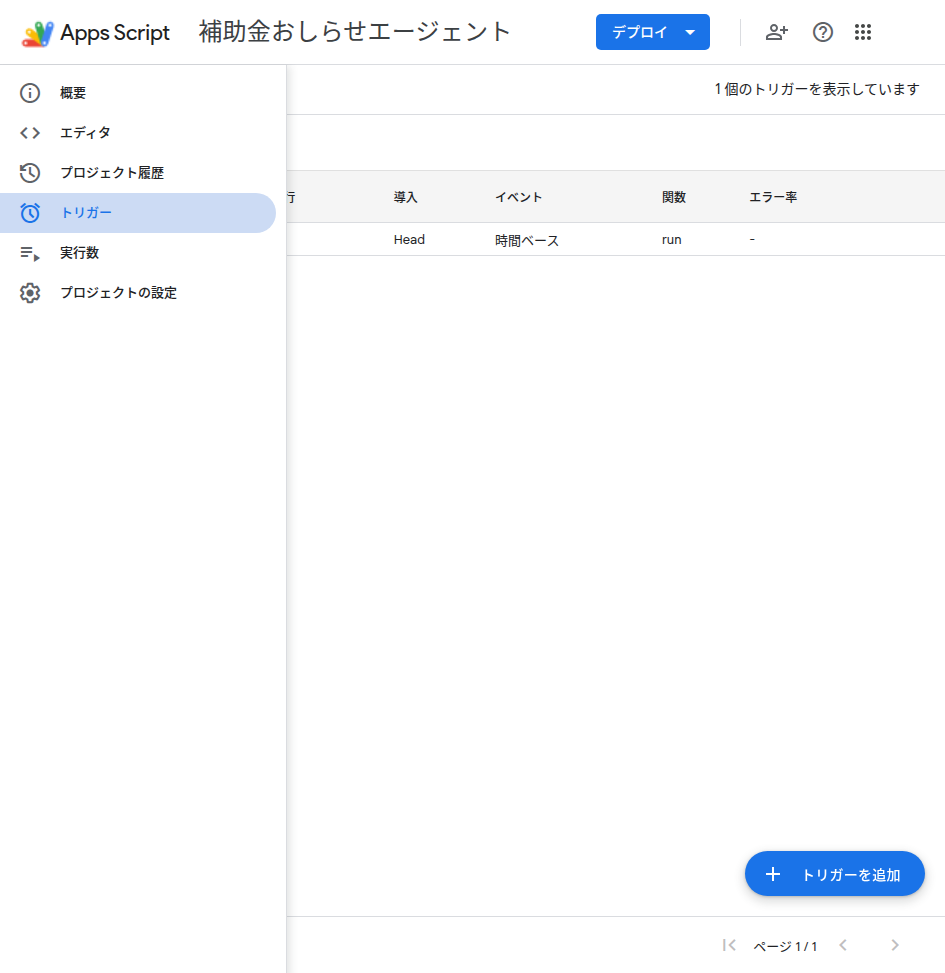
確認したい場合は、画面左側の時計アイコン「トリガー」を押すと、いつ・どの関数が自動で動くように予約されているかの一覧が見られます(実際に登録された画面。オーナー「自分」・導入「Head」・イベント「時間ベース」・関数「run」と並びます)。
8. 止め方・消し方
- 一時的に止めたい: 「トリガー」の一覧画面で、対象のトリガーの右側の「⋮」(点3つ)を押し、「トリガーを削除」を選ぶ。コード自体は残るので、また動かしたくなったら「7.」のトリガー設定用の関数をもう一度実行すればよい
- 完全に消したい:
https://script.google.com/の一覧画面から、対象のプロジェクトの「⋮」を押し、「削除」を選ぶ
トリガーを止めても、すでに送られたメールや、すでに作られた下書きは残ります(さかのぼって消えることはありません)。
9. 詰まりやすいところ
- お試し実行では届いたのに、その後自動で届かない: 「7.」のトリガー設定用の関数(
setupWeeklyTriggerなど)を実行し忘れていないか確認してください - お試し実行でもメールが届かない: 「6.」の初回実行と権限の許可(「詳細を表示」→「移動」→「すべて選択」→「続行」)まで済んでいるか、スクリプトプロパティの名前が1文字も違わず入っているかを確認してください
- 実行するとエラーの内容がメールで届く: このエージェントは「エラーを隠さず、そのまま自分宛メールに書く」設計にしています。届いたエラー文をそのまま読めば、原因(プロパティ未設定など)がだいたい分かります
- 指定した時刻ぴったりに届かない: 「毎朝6時30分ごろ」のような時刻指定は、Google側の予約の都合で数分〜十数分ずれることがあります。故障ではありません
- Googleの2段階認証を設定している場合: 「6.」の初回実行のときに、スマホでの承認やコード入力を求められることがあります。ご自身のスマホでそのまま対応してください