AI寺子屋 特典⑤
お客様からの問い合わせに、その場で答えるエージェント
※先に「はじめに・共通の準備」(こちら)の「1. 準備するもの」「2. Gemini APIキーを取る」を済ませてから、このページに進んでください。①〜④と違い、この⑤だけは無料のGemini APIキーを有料に切り替える追加の作業が必要です(3章で説明します。理由は9章「費用」)。困った時は「困った時」(こちら)に加え、このページの7章もご覧ください。
※①〜④より手数が多いエージェントです。初めての方は、先に①〜④のどれか1本を作って仕組みに慣れてから、こちらに進むことをおすすめします。
※出典や実測のあとに付けた「※」は、2026年9月28日に各公式サイトで確認した内容、または同日に当社で実測した結果です(Gemini APIの単価は2026年9月24日更新版)。料金・規約は変わることがあるため、使う前に公式サイトでご確認ください。
1. これで何が楽になるか
電話に出られない時間帯でも、よくある質問にはその場で自動返信。判断が要る予約だけがあなたに届くので、確認の手間が「全部」から「必要な分だけ」に減ります。
作る作業はパソコンで行います。
お客様からの問い合わせ(LINE公式アカウントへのメッセージ、またはお問い合わせフォームの送信)に、お店の情報(店情報・メニュー・料金・予約の空き状況)を書いた「台帳」(Googleスプレッドシート)を見て、Geminiがその場で判断します。
- 台帳の記載だけで答えが決まる質問(空き状況・営業時間・定休日・場所・料金など)→ その場で自動返信
- 予約の確定・変更・キャンセルや、判断に迷う質問(薬剤の相性、体調、苦情など)→ お客様には「確認して折り返します」とだけ返し、店主のGmailに、問い合わせ内容と返信案つきでメールが届きます。予約を確定・変更する操作は、AIではなく必ずあなたが行います(8章「安全に使うために」)
予約が「空いているか埋まっているか」は、AIの自由な判断に任せていません。 台帳の予約枠を仕組み(プログラム)が機械的に読み、一致するかどうかを確認してから返信文を決めます。同じ質問でもGeminiの自由な言い回しだけに任せると答えがぶれることが実際にありました(※)。「何を答えるべきかの空き状況はしくみが照合し、文章の言い回しだけをAIが作る」という役割分担にしています。
実際に動かして届いた返信の例です(疑似データでの実測※)。
客:今週の土曜日、午後って空いてますか?
返信:今週の土曜日(10月3日)の午後の空き状況ですが、13:00、16:00、17:00が空いております。ご予約の際はご希望の時間をお知らせください。
客:10月3日の土曜、14時からカットとカラーでお願いしたいです
返信:ご希望を承りました。店主が確認して折り返しご連絡します。
(→店主宛メールに「14:00は埋まっている。同日10:00・13:00・16:00・17:00が空いている」という代案つきの返信案が届く)
サンプルは美容室(固定メニュー+予約枠)ですが、台帳を書き換えれば、ネイルサロン・整体・学習塾の体験予約など「メニューと空き枠がある小さなお店」全般に使えます。
2. 用意するもの
- Googleアカウント、パソコン(「はじめに・共通の準備」1章と同じ)
- LINE公式アカウント(お持ちのものでOK。無ければ無料で新規開設できます)
- Gemini APIキー(「はじめに・共通の準備」2章で取得したもの)を、この⑤では有料に切り替えます(クレジットカードが必要。登録はあなたご自身で行ってください=AIが代行できない2つのことの1つです)
- (任意)電話の問い合わせも拾いたい場合:IVRyのアカウント(無料枠あり。9章)
3. 台帳をつくる
手1. コピーを作成する
下の共有リンクを、Googleアカウントにログインした状態で開き、「コピーを作成」を押してください。シートと、中のプログラム(Apps Script)がまるごと複製されます。コードを貼る作業は一切ありません。
配布用URL:https://docs.google.com/spreadsheets/d/1ZBxlee2NPIrWoyEHdwem1y8raoctm6Hsuighh8EcimE/copy
コピーした直後のシートは空の「シート1」だけです。台帳の4つのシートは、手4で作ります。
手2. Gemini APIキーを有料に切り替える
この⑤は、お客様のお名前・電話番号・体調などの個人情報を含む文章をGeminiに読ませます。無料版のGemini APIは、送った内容がGoogleの製品改善に使われたり、人間のレビュアーに読まれたりすることが利用規約に明記されています(Gemini API追加利用規約※)。有料版に切り替えると、学習目的には使われず、違反検知だけを目的とした限定期間のログのみになります。個人情報を扱う以上、この⑤は必ず有料版でお使いください。
1. https://aistudio.google.com/ を開く
2. 画面の案内に沿って、有料版(Paid Tier)への切り替えを選ぶ
3. Googleの請求先アカウント(Cloud Billing)を作成し、クレジットカード情報を入力する(ここだけはご本人による入力が必要です。AIが代わりに入力することはできません)
APIキー自体はそのまま使えます(作り直しは不要)。
正直にお伝えしておきたいこと:新規登録者向けの「$300ぶんの無料クレジット」がGoogle Cloudにありますが、2026年3月2日以降にアカウントを開設した方は、この無料クレジットをGemini APIの支払いには使えないと利用規約に明記されています(※)。多くの方は、この特典に頼らず費用が発生する前提で考えてください(金額の目安は9章)。
手3. スクリプトプロパティを入れる(3つ)
スクリプトプロパティとは、コードの中に直接書かずに、鍵や設定値を別の場所に安全に保存しておく仕組みです(「はじめに・共通の準備」5章と同じもの)。画面左の歯車アイコン「プロジェクトの設定」→「スクリプト プロパティ」→「スクリプト プロパティを追加」で、次の3つを入れます(LINE用のもう1つは4章で追加します)。
| プロパティ名 | 入れる値 |
|---|---|
| `GEMINI_API_KEY` | 手2で有料に切り替えたAPIキー |
| `OWNER_EMAIL` | あなた(店主)が確認メールを受け取るGmailアドレス |
| `WEBHOOK_KEY` | 自分で決める合言葉(英数字32文字程度。好きな長い文字列でかまいません) |
WEBHOOK_KEYは、なりすましの偽リクエストを弾くための合言葉です。人に見せたり、公開の場所に貼ったりしないでください。
実際に4つとも入力し終えた画面です(値はすべて伏せ字にしています。LINE_TOKENは4章で追加するものですが、同じ画面に並ぶので参考として一緒に載せています)。
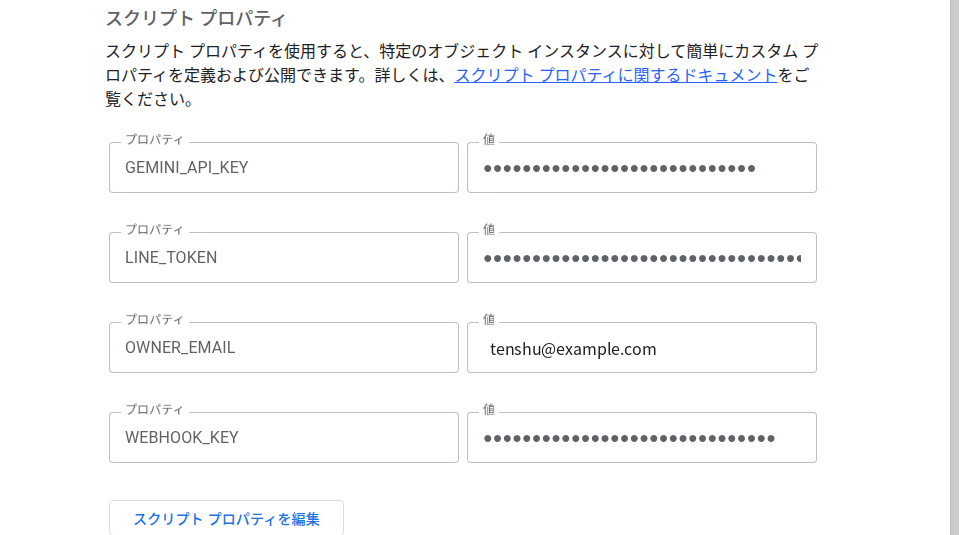
スクリプトプロパティに4つの値を入れ終えた画面(値は伏せ字)
手4. `setup`を実行し、台帳を作る
画面上部の関数を選ぶ欄で「setup」を選び、実行ボタン(▷)を押します。「店情報」「メニュー」「予約枠」「記録」の4シートが、見本のデータ(美容室の例)で自動的にできます。
初回だけ「承認が必要です」→「このアプリはGoogleで確認されていません」という警告が出ます。これは「あなたが今作ったばかりの、あなた専用の仕組み」だからこそ出る注意書きで、危険という意味ではありません。「詳細を表示」→「(プロジェクト名)(安全でないページ)に移動」→ 権限の一覧で「すべて選択」にチェック→「続行」で進んでください(「はじめに・共通の準備」6章と同じ流れです)。
手5. 台帳の中身を自分のお店に書き換える
「店情報」「メニュー」シートを、見本の内容から自分のお店の実際の情報に書き換えます。「予約枠」シートは、実際に埋まっている枠の「状態」を「埋まり」に、D列に予約者のお名前を入れてください(空き枠はそのまま「空き」でかまいません)。この書き換えは今のところ手作業です(AIが自動で予約枠を埋める機能はありません。理由は8章)。
実際に組み立てた「予約枠」シートの実物です(B列=時刻、C列=状態、D列=予約者名)。
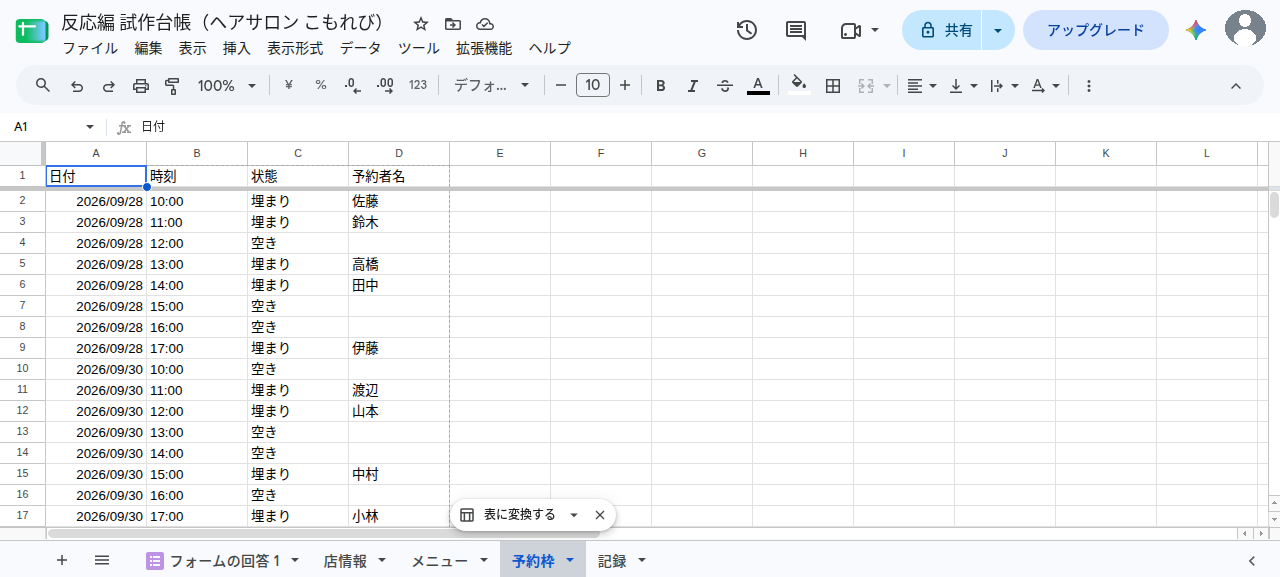
「予約枠」シートの実物(日付・時刻・状態・予約者名の4列)
手6. ウェブアプリとして公開する(デプロイ)
デプロイとは、作った仕組みをインターネット上で使える状態にして公開することです。ここから先は1つずつ操作します。
6a. 「新しいデプロイ」画面を開く
画面右上の青いボタン「デプロイ」→「新しいデプロイ」を押します。
6b. 種類を選び、実行ユーザーを確認する
「種類の選択」で「ウェブアプリ」を選びます(下の画面のとおり最初から選ばれています)。「次のユーザーとして実行」は自分のまま変更しません。
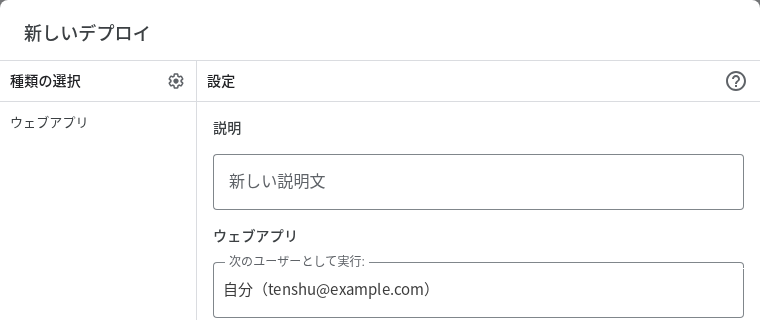
「新しいデプロイ」画面(種類はウェブアプリ、次のユーザーとして実行は自分)
6c. アクセスできるユーザーを設定し、デプロイを押す
「アクセスできるユーザー」を全員に変更し、右下の青いボタン「デプロイ」を押します。
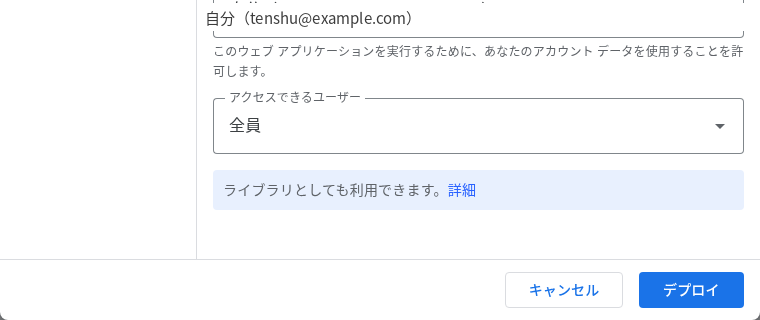
「アクセスできるユーザー」を全員に設定し「デプロイ」を押す画面
もう一度、権限の承認画面が出ることがあります(手4と同じ流れです。まれに英語表示で出ることが確認されています。表示される項目は同じなので、同様に進めて問題ありません)。
完了すると、…/execで終わるURLが表示されます。このURLを次の章で使うので、コピーして控えておいてください。
4. LINE公式アカウントとつなぐ
手1. LINE公式アカウントを用意する
お持ちのものをそのまま使えます。無ければhttps://www.lycbiz.com/jp/service/line-official-account/から無料(コミュニケーションプラン・月額0円)で開設できます。
手2. チャネルアクセストークン(LINEの合鍵)を発行する
チャネルアクセストークンとは、このエージェントがあなたのLINE公式アカウントの代わりに返信するための「合鍵」です。これが人に漏れると、あなたのアカウントになりすまして誰でもメッセージを送れてしまうため、人に見せたり公開の場所に貼ったりしないでください(6章で出てくる「使ったトークン数」=Geminiの処理量とは別物です。詳しくは6章手4)。
LINE Official Account Managerの「設定」→「Messaging API」→「有効にする」を押します。表示される案内から LINE Developers コンソールを開き、該当のチャネルを選び、「Messaging API設定」タブの「チャネルアクセストークン(長期)」で「発行」を押します。表示された長い文字列をコピーしてください。
手3. スクリプトプロパティに追加する
3章手3と同じ画面(プロジェクトの設定→スクリプトプロパティ)に、もう1つ追加します。
| プロパティ名 | 入れる値 |
|---|---|
| `LINE_TOKEN` | 手2でコピーしたチャネルアクセストークン |
手4. Webhook URLを設定する
Webhook(ウェブフック)とは、LINEに届いたメッセージを、あなたが3章で作った仕組みへ自動で転送する「受け取り口」の設定です。ここも1つずつ操作します。
4a. Messaging API設定タブを開く
LINE Developers コンソールで、手2と同じ「Messaging API設定」タブを開きます。
4b. Webhook URLを貼り付けて保存する
「Webhook設定」の「Webhook URL」欄に、3章手6でコピーしたURLの末尾に?k=(3章手3で決めた合言葉)を付けたものを貼り付けて「保存」を押します。
例:https://script.google.com/macros/s/……/exec?k=あなたが決めた合言葉
4c. 「Webhookの利用」をONにする
同じ画面の「Webhookの利用」のスイッチをONにします。
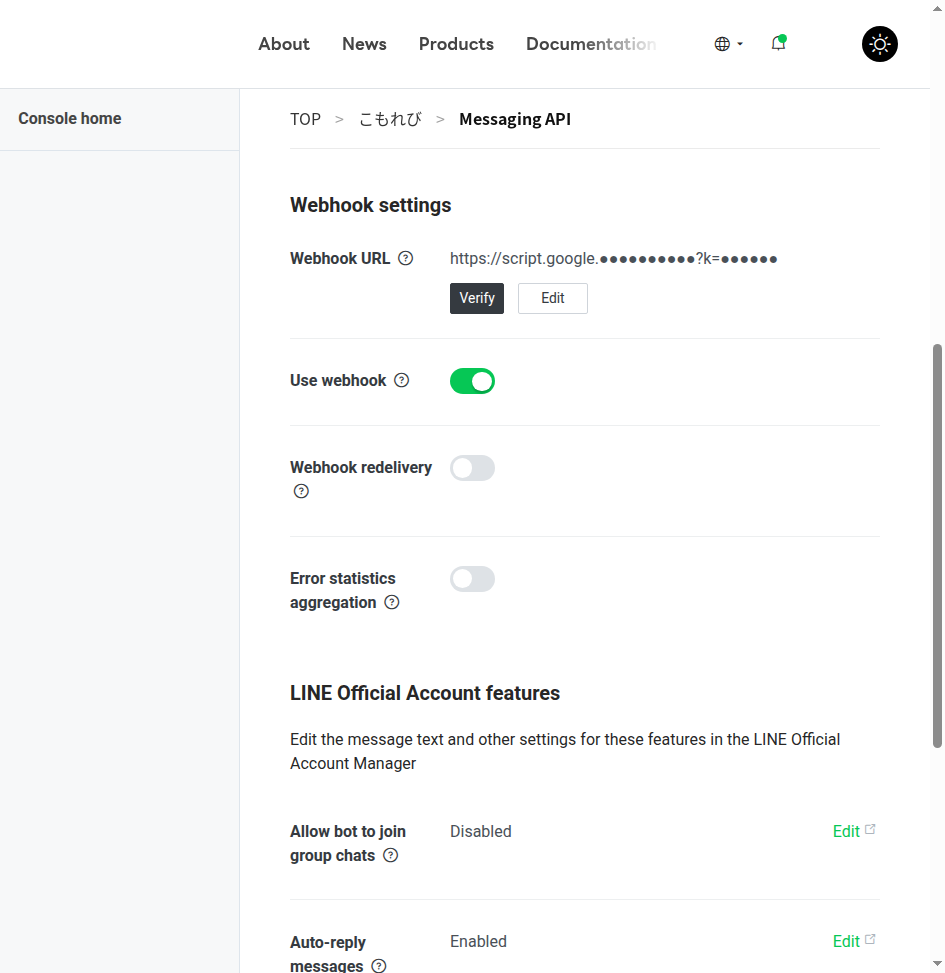
LINE Messaging API設定のWebhook設定の画面(Webhook URLとUse webhook(Webhookの利用)のスイッチがオン)。画面は英語表示の例。日本語表示でも位置は同じ
手5.「検証」ボタンは失敗と出ますが、そのまま進んでください(重要)
Webhook URLの右にある「検証」ボタンを押すと、LINEの画面には失敗と表示されます(実際の表示:302・ERROR_STATUS_CODE)。これは、GASの応答の形がLINEの検証専用チェックと完全には噛み合わないために出る、見た目だけの失敗です。同じタイミングでApps Script(GAS)側の「実行数」画面を確認すると、正常に「完了」していることを確認しています(※)。「検証」で失敗と出ても、そのまま次に進んでください。 実際に動いているかどうかは、次の「6. 試す」で本物のメッセージを送って確かめます。
手6.(推奨)二重返信を避ける設定
LINE Official Account Managerの「応答設定」で「応答メッセージ」をOFFにしておくことをおすすめします。ONのままだと、このエージェントの返信と、LINE標準の自動応答の両方が届く可能性があります。実際に二重に届くかどうかは今回確認できていませんが、念のための設定としてお勧めします。
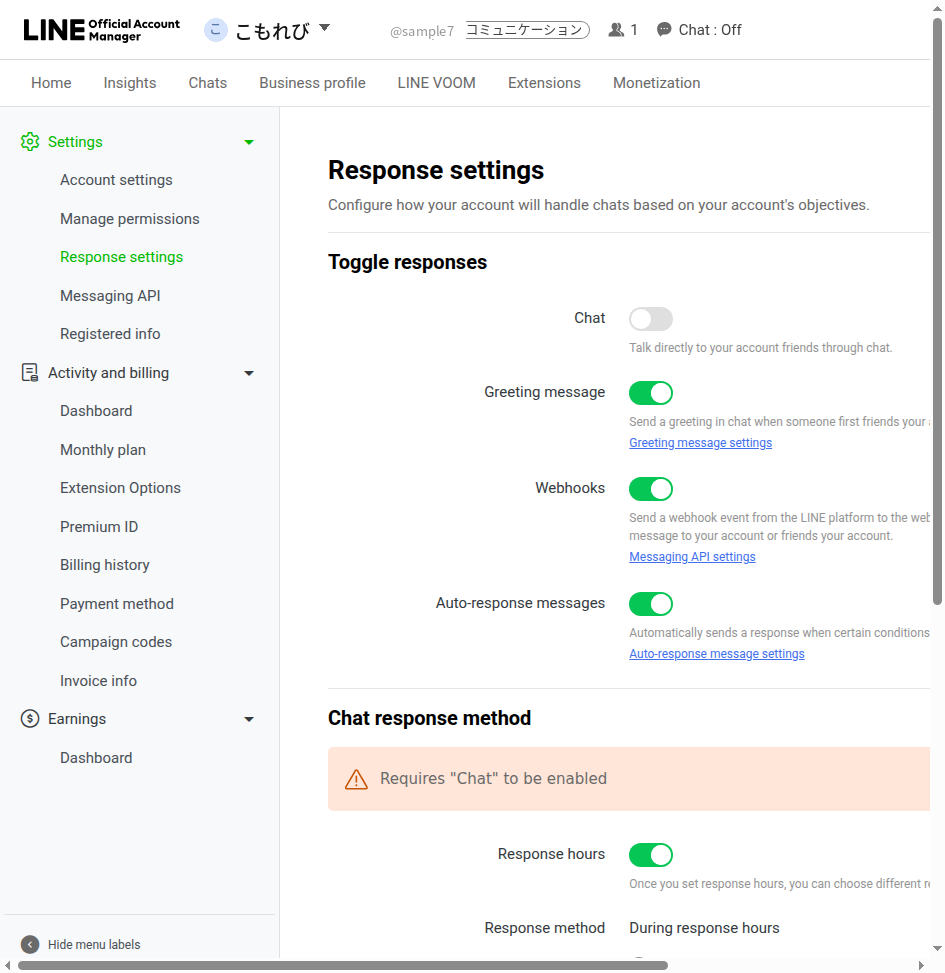
LINE Official Account Managerの応答設定の画面(Response settings(応答設定)でWebhooks(Webhook)がオン、Auto-response messages(応答メッセージ)がオフ)。画面は英語表示の例。日本語表示でも位置は同じ
5.(任意)お問い合わせフォームも使う
LINEに加えて、お店のサイトやSNSのプロフィールから送れる問い合わせフォームも作れます。
関数を選ぶ欄で「setupForm」を選び、実行ボタン(▷)を押してください。お問い合わせフォームが自動で作られ、この台帳につながり、送信されるたびに自動で処理されるようになります。実行ログに表示される「回答用URL」をコピーして、お店のサイトやLINEプロフィールに貼ってください。追加の権限承認は出ません。
6. 試す
1. 自分のスマホでこの公式アカウントを友だち追加し、「営業時間を教えてください」のようなメッセージを送ってみてください。台帳の内容に沿った返信がその場で届けば成功です。
2. 「予約したいです」のような、店主確認が必要な内容も送ってみてください。客には「確認して折り返します」とだけ届き、あなたのGmailに問い合わせ内容と返信案が届きます。
実際に届いた店主宛メールの実物です(お客様「10月3日の土曜、14時からカットとカラーでお願いしたいです」に対する例)。
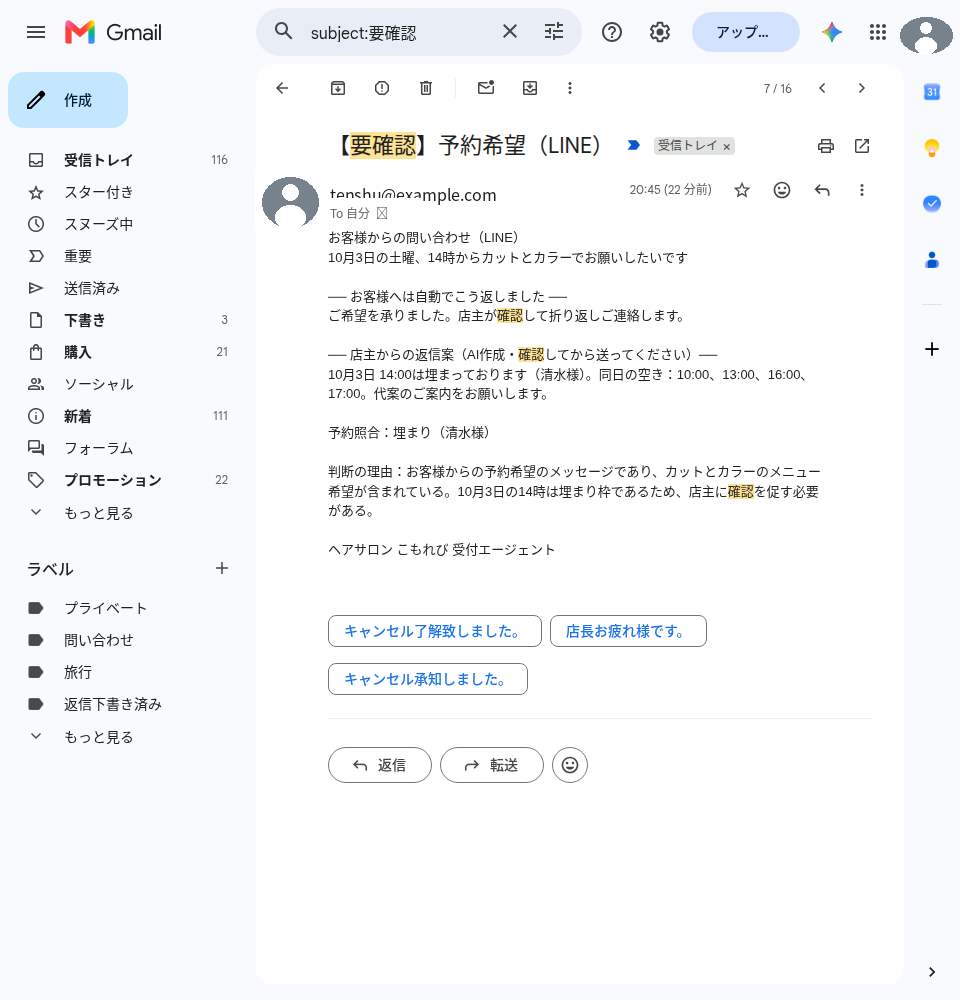
店主宛に届いた確認メールの実物(Gmail)
3. フォームを作った場合は、そこからも送信して試してください。
4. 「記録」シートを開くと、すべてのやり取り・使った量(トークン数)・LINEへの返信結果が1行ずつ記録されています。Gmailを開かなくても、ここを見るだけで動作状況が分かります。「使った量(トークン数)」はGeminiが処理した文字の量で、料金の単位です(4章の「チャネルアクセストークン=LINEの合鍵」とは別物です)。
実際の「記録」シートの実物です(お客様がスマホのLINEで実際に見る返信画面は、この記録シートの「客への返信」列の文章がそのまま届く形になります。今回は実機のLINE画面が撮れなかったため、この記録シートの内容で代用しています)。
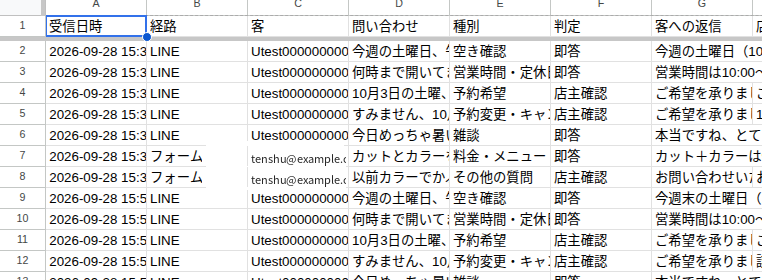
「記録」シートの実物(受信日時・経路・問い合わせ・判定・客への返信などの列)
7. 困ったとき
- Webhookの「検証」が失敗と出る:4章手5のとおり想定内です。そのまま進んでください
- 送っても客にもあなたにも返信が来ない:Apps Script(GAS。Google Apps Scriptの略)の画面左の時計に近いアイコン「実行数」を開き、該当の実行が「失敗しました」になっていないか確認してください。エラー文に
API key not validなどGemini関連の文言があれば、GEMINI_API_KEYの値を確認してください(合言葉と貼り間違えていないか、コピーが1文字も欠けていないかが多い原因です) - 予約の判定が実情と違う:「予約枠」シートの日付・時刻・状態・予約者名の入力ミスを確認してください。名前の表記ゆれ(姓のみ・全角/半角スペースの違いなど)は仕組み側で吸収しますが、まったく違う名前では「該当する予約が見つかりません」と案内されます(これは意図した動きです。8章)
- メニューに項目が出ない・貼り付けたはずのコードが見当たらない:シートを開き直してください
- Googleの2段階認証・「このアプリはGoogleで確認されていません」など、①〜④と共通の詰まり:「困った時」(こちら)をご覧ください
8. 安全に使うために
- 店主が確認してから送る設計:台帳の記載だけで機械的に答えが決まる質問だけが、その場で自動返信されます。予約の確定・変更・キャンセルをAIが自動で決めることはありません。必ず「確認して折り返します」という返信だけが客に届き、店主であるあなた宛に判断材料と返信案がメールで届きます。最終的に予約を確定・変更する操作(台帳の書き換え、お客様への最終返答)は、すべてあなたが手で行う設計です
- AIに任せない範囲:予約の最終確定、薬剤の相性・体調・苦情など専門判断や配慮が要る内容は、すべて自動的に「店主確認」に回るよう作ってあります。台帳の予約枠を自動で埋める・変更する機能もありません(空き・埋まりの書き換えは人が行う前提です)
- 個人情報の保護:お客様のお名前や電話番号などを扱うため、必ず有料版のGeminiで使ってください(3章手2、理由は9章)
- 月額上限の設定:Gemini APIの利用料が意図せず膨らまないよう、Google AI Studioの「Spend」ページ(
aistudio.google.com/spend)で「Monthly spend cap(月間の使用上限)」を設定しておくことをお勧めします。ただし上限の反映まで約10分の遅延があることが公式に明記されており、上限ぴったりで完全に止まるとは限りません(Gemini API公式ドキュメント※) - 合言葉(
WEBHOOK_KEY)の管理:これが漏れると、第三者が無関係なリクエストを送り、Gemini費用やメール送信を発生させられます。人に見せたり、公開の場所に貼ったりしないでください
9. 費用
0円でできる範囲
- LINE公式アカウントの「応答(reply)」メッセージ、つまりこのエージェントがお客様に返す返信は、無料・通数無制限です(LINE公式、developers.line.biz※)
- 店側から一斉送信するpush・multicast・broadcast・narrowcastは、フリープランで月200通まで無料(超過分の追加購入は不可)。この⑤は基本的にreplyで完結する作りなので、通常の使い方ではほぼ影響しません(LINE公式※)
- Google Apps Script・Googleスプレッドシート・Googleフォームの利用そのものは無料です(無料Gmailアカウントの場合、送信は100通/日までという上限があります。Google公式※)
- お問い合わせフォームでの受け付けは、この範囲内で0円のまま完結します
有料になる部分:Gemini API
個人情報を扱うため、3章手2のとおり有料版を使う必要があります。
- 単価:
gemini-3.5-flash-liteモデルで、入力100万トークンあたり$0.30、出力100万トークンあたり$2.50(Gemini API公式pricingページ※) - 実測費用:実際に7件処理させた結果、1件あたり平均約0.12円、最大でも約0.13円($1=150円換算。これは為替の一次資料ではなく仮置きです)。月1,000件処理しても、約120円の見積りです(※)。この見積りは7件の実測にもとづく見込みです。問い合わせの文章が長い場合や、やり取りが複数回に及ぶ場合は、Geminiが処理する量が増えるぶん、これより高くなります
- クレジットカード登録が必要で、これはあなたご本人にしか行えません(3章手2)
任意の追加:電話の問い合わせ(IVRy)
- IVRyの無料プランは、月30件までAI機能(文字起こし・要約を含む)がすべて無料で使えます。通知もメール・アプリのプッシュ通知は無料プランに含まれます(IVRy公式、
ivry.jp/pricing/※) - 月31件目以降や、電話の転送・発信、Slack等への通知連携は無料プランでは使えません。上位プランへの加入が必要ですが、金額は当社では一次資料で確認できていません。公式ページ(
ivry.jp/pricing/)でご確認ください - iPhone・Androidの標準機能だけで「無料・日本語・自動でAIに渡す」電話の文字起こしは、公式の仕組みとしては存在しないことを確認しています(Apple・Google公式※)。電話も拾いたい場合は、IVRyのような外部サービスが現実的な選択肢です