AI寺子屋 特典④(v2・コピーして使う版)
今週末の天気を踏まえて、子供と行けるおでかけ先を届けるエージェント
※旧版(コードを貼って作る版)は「TOKUTEN_04_odekake」に残しています。こちらのv2は、コードを1文字も貼らずに作れる新しい作り方です。
※先に「はじめに・共通の準備」(TOKUTEN_00_kyoutsuu)の「2. Gemini APIキーを取る」だけ済ませてから、このページに進んでください(APIキーの発行はこの仕組みでも必要です)。困った時は「困った時」(TOKUTEN_05_komatta)をご覧ください。
1. 何が届くか
気象庁の週間天気予報から今度の土曜・日曜の天気を取得し、その天気なら子供と行ける場所を2か所、Geminiが理由付きで提案してメールで届けます。仕組みの中身(気象庁API・Gemini・メール文面)は旧版と同じです。今回変えたのは「作り方」だけです。
2. 作り方(全5手)
手1. コピーを作成する
お渡しした共有リンク(末尾が「/copy」のURL)を開きます。「『週末おでかけ提案エージェント(原本)』のコピーを作成しますか?」という確認画面が出ます。「添付のApps Scriptファイルと機能もコピーされます」と書かれているとおり、シートと中のプログラムがまるごと複製されます。「コピーを作成」を押してください。
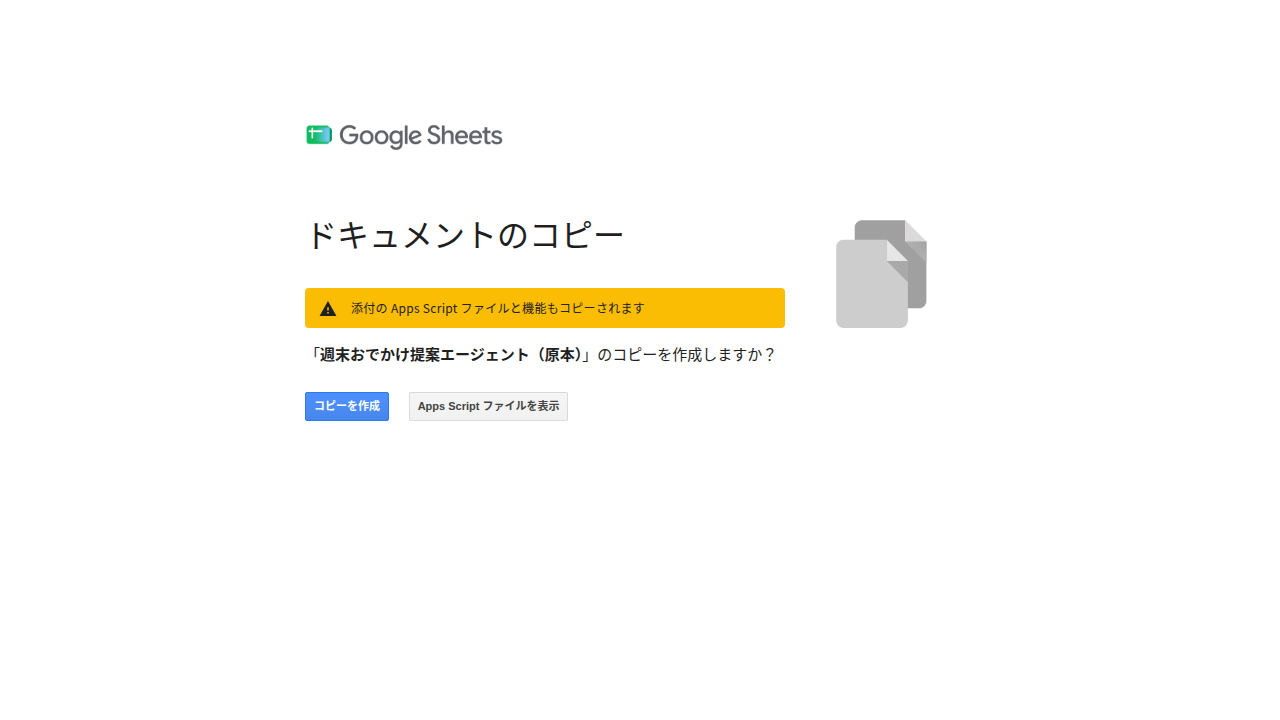
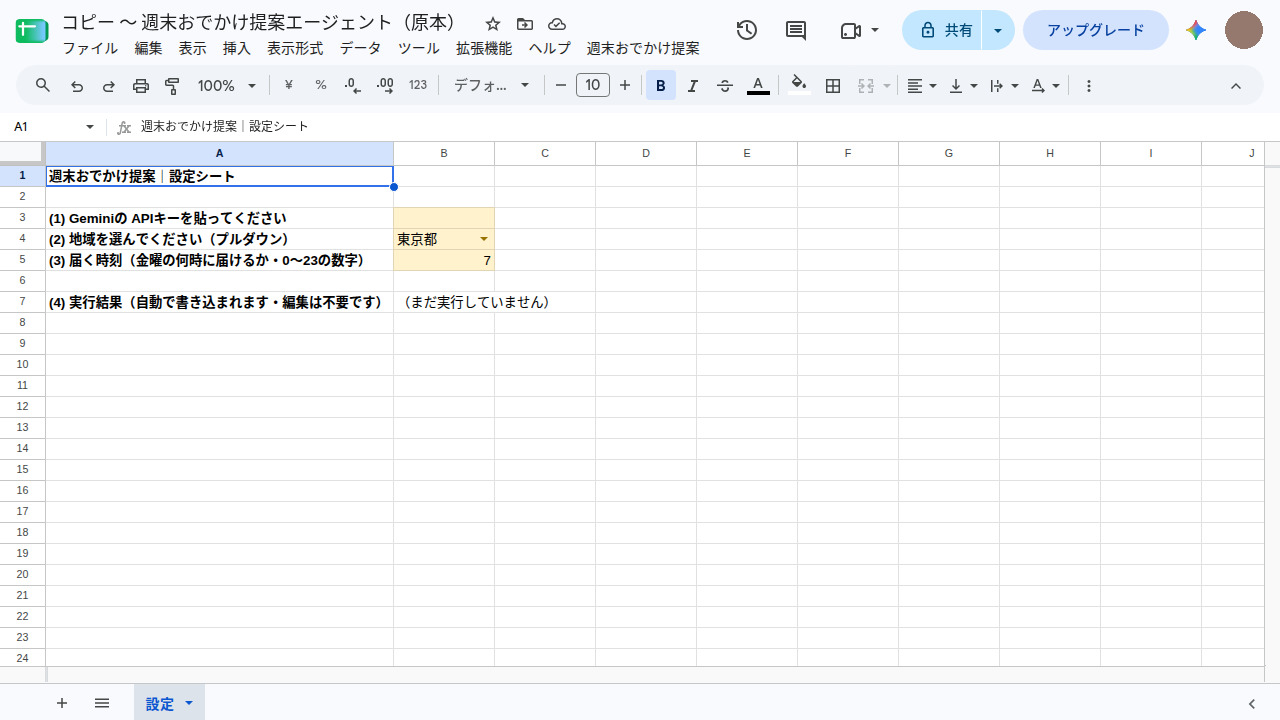
これだけで、あなた専用の仕組みが手に入りました。コードを貼る作業は一切ありません。
もしメニューバーの一番右に「週末おでかけ提案」という項目が見当たらなければ、一度タブを閉じて、URLバーの更新(reload)ボタンを押してみてください。開き直すと表示されます。
手2. Gemini APIキーを貼る
シート「設定」の(1)の行、Bの列のセル(黄色く色を付けたセル)に、「はじめに・共通の準備」の「2.」でコピーしたGemini APIキー(「AIza」で始まる長い文字列)を貼り付けてください。
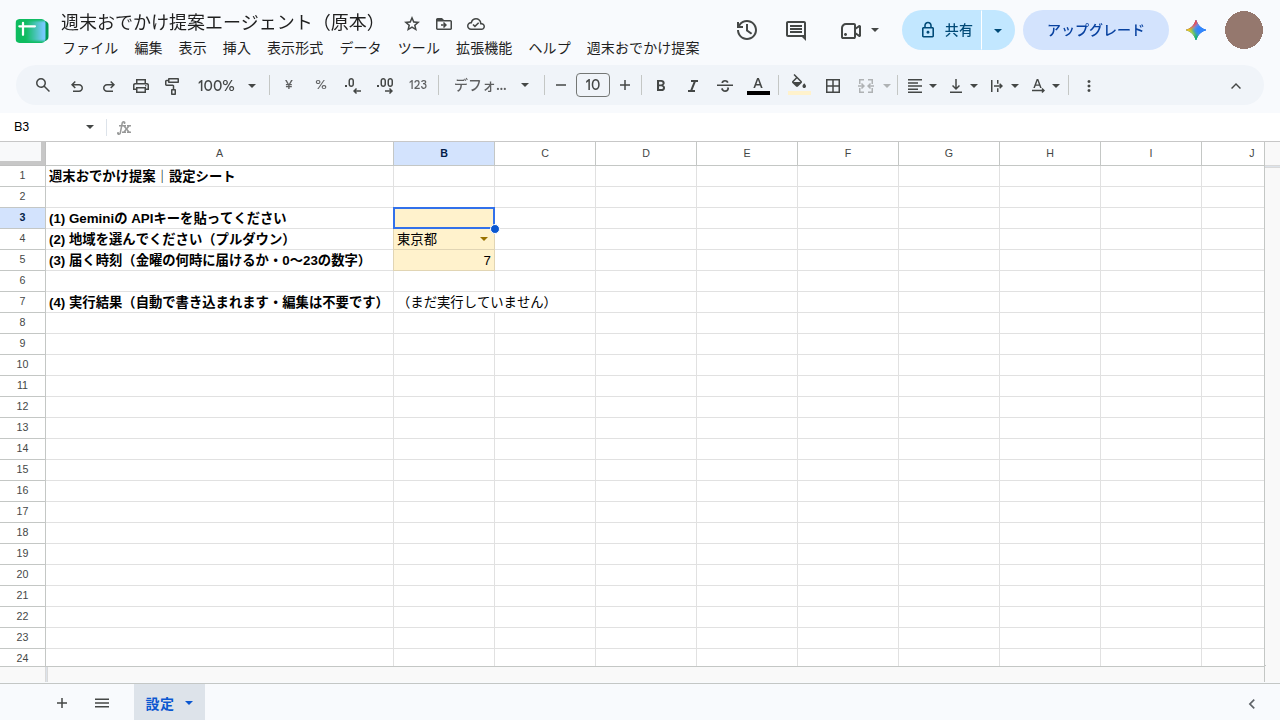
同じ画面の(2)で地域をプルダウンから選び(何もしなければ「東京都」のままです)、(3)で毎週メールが届く時刻(0〜23の数字。何もしなければ7=朝7時ごろ)を必要なら変えてください。
手3. 「①今すぐ1回届ける」を押して権限を許可する
メニューバーの「週末おでかけ提案」を押し、「① 今すぐ1回届ける」を選びます。
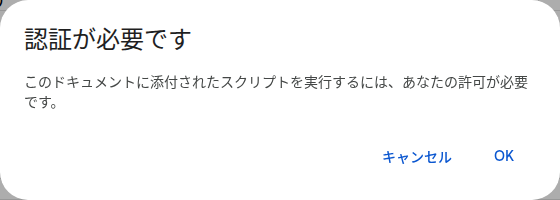
初回だけ「認証が必要です」という小さな確認が出るので「OK」を押してください。
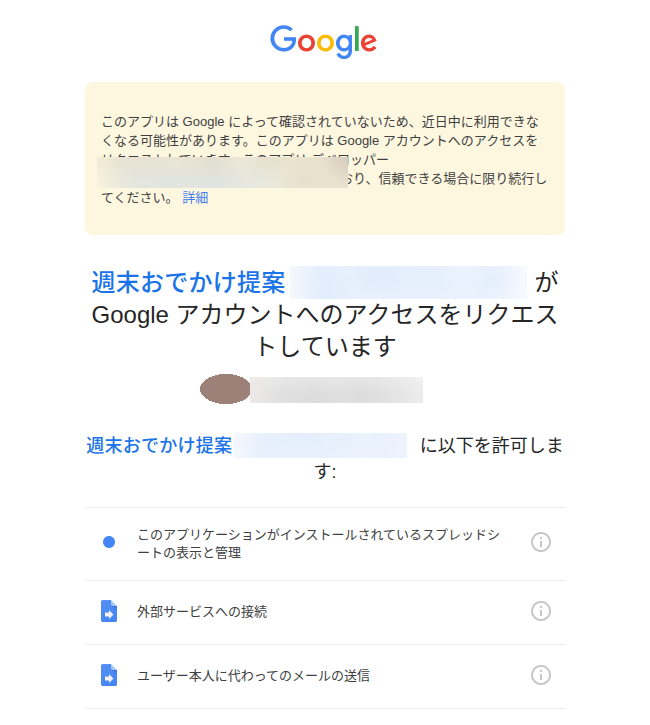
続けて別タブでGoogleの画面が開きます。「このアプリはGoogleによって確認されていないため…」という注意書きと、そのすぐ下に許可する内容の一覧が1つの画面にまとまって表示されます(2026-09-27時点で実機確認。以前は3枚の画面に分かれていましたが、簡略化されていました)。デベロッパー欄にはこの仕組みを作った人(あなた自身、または渡した相手)のGoogleアカウントが表示されます。これは「あなたが今作ったばかりの、あなた専用のスクリプト」だからこそ出る注意書きで、危険という意味ではありません。
許可を求める項目は次の6つだけです(2026-09-27に権限を最小化した後の実機確認)。
- このアプリケーションがインストールされているスプレッドシートの表示と管理(=このシートだけ。他のシートには触れません)
- 外部サービスへの接続(気象庁・Geminiへの問い合わせに使います)
- ユーザー本人に代わってのメールの送信(提案メールを送るためだけの権限。受信箱の閲覧・削除はできません)
- 自分がいないときにこのアプリケーションを実行できるようにします(②の自動配信に必要)
- Google アカウントのメインのメールアドレスの参照
- Google で公開されているお客様の個人情報とお客様を関連付ける
内容を確認し、下の「許可」ボタンを押してください。
タブが自動で閉じ、元のシートに戻ります。少し待つと(10〜15秒ほど)「実行しました。Gmailを確認してください」という表示が出ます。
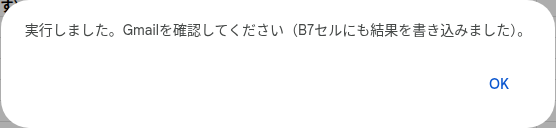
自分のGmailを開き、件名「【週末おでかけ提案】」のメールが届いているか確認してください。実際に届いたメールの例です。
■今週末の天気(東京地方)
土曜(2026-10-03): くもり(降水確率40%)
日曜(2026-10-04): くもり時々晴れ(降水確率30%)■おでかけ先の提案
土曜は降水確率がやや高いため、全天候型施設の「ギャラクシティ」がおすすめ。屋内大型ネット遊具やプラネタリウムで天候を気にせず遊べます。日曜は晴れ間も期待できるため「葛西臨海公園」へ。水族館での屋内鑑賞に加え、広い園内での外遊びも両方満喫できるため選びました。営業状況は公式でご確認ください。
シート「設定」の(4)のセルにも、「送信しました」「エラー: ...」という結果が自動で書き込まれます。Gmailを開かなくても、ここを見るだけで成功・失敗が分かります。
手4. 「②毎週届くようにする」を押す
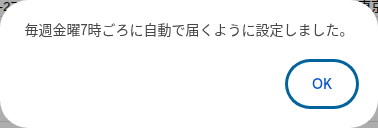
もう一度メニュー「週末おでかけ提案」→「② 毎週届くようにする(トリガー設定)」を押します。追加の許可画面は出ません。「毎週金曜◯時ごろに自動で届くように設定しました。」という表示が出ればこれで完了です。あとは毎週、設定した時刻ごろに自動でメールが届きます。
手5. 止めたくなったら「③止める」を押す
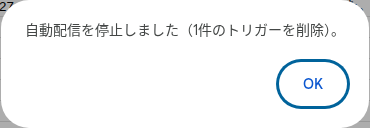
メニュー「週末おでかけ提案」→「③ 止める(トリガー削除)」を押すだけで、自動配信が止まります。シートやキーは消えないので、また始めたくなったら「②」をもう一度押せば再開できます。
3. 詰まりやすいところ
- メニューに「週末おでかけ提案」が出ない: シートを開き直す(タブを閉じて、共有された自分のシートを開き直す)
- 「①」を押してもエラーが出る: シート(1)のセルにAPIキーがちゃんと貼られているか確認してください(貼り忘れが最も多い原因です)
- メールが届かない: (4)のセルに書かれたエラー文をそのまま読んでください。エラーは隠さずそのまま書く作りです
- プルダウンの地域名がお住まいの県と少し違う(例: 北海道・鹿児島・沖縄): 気象庁の予報区分がそもそも県単位ではなく地方単位のため、複数の候補(例:「石狩・空知・後志地方」)から近いものを選んでください
4. 正直にお伝えしておきたいこと
- おでかけ先の提案は、Geminiが元々知っている知識だけをもとに作っています。休館日・臨時休業・料金などは必ず提案文の案内どおり公式サイトで確認してください
- 天気コードを日本語に直す変換表は気象庁の公式配布物ではなく、有志のブログ記事を参考にこちらで作った二次情報です
- Googleの確認画面の見え方は、Google側の仕様変更でまた変わる可能性があります。この手順書は2026-09-27時点の実機確認に基づいています
- 権限は「メール送信」「このシートの読み書き」「気象庁・Geminiへの接続」「自動実行」に絞ってあり、Gmailの受信箱を読んだり他のスプレッドシートを触ったりする権限は要求しません(2026-09-27に確認・修正済み)